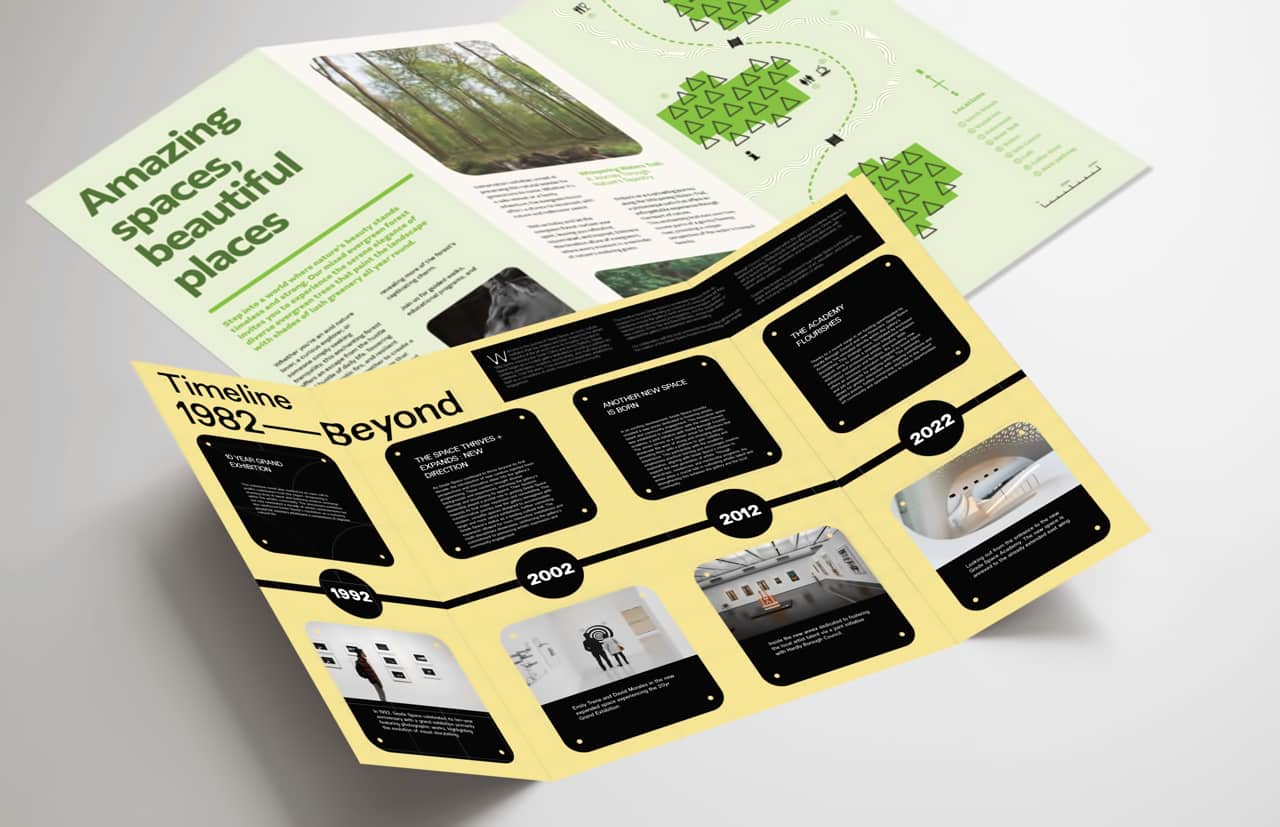
Mehrseitige Layoutseiten können auf zwei Arten erstellt werden:
- Als Master-Seite, die zum Erstellen neuer Publikationsseiten mit der gleichen Seitenzahl, den gleichen Seitenabmessungen und der gleichen Rückenposition wie die Master-Seite verwendet werden kann.
- Durch die Erweiterung einer bestehenden Layoutseite um neue Publikationsseiten, durch eine der folgenden Methoden:
- Hinzufügen neuer Seiten an den gewünschten Positionen innerhalb der Layoutseite.
- Verschieben vorhandener Seiten durch Deaktivieren von Seitenfolge ändern und anschließendes Ziehen und Ablegen vorhandener Seiten an die gewünschten Positionen.
Erstellen einer mehrseitigen Master-Seite
Die Verwendung von Master-Seiten zur Erstellung mehrseitiger Layoutseiten wird empfohlen, um optimale Ergebnisse zu erzielen.
Für jede Layoutseite, die Sie aus einer Master-Seite erstellen, weiß Affinity, wie viele Seiten die Layoutseite enthalten sollte. „Geisterseiten“ werden angezeigt, wenn die Layoutseite weniger Seiten als erwartet enthält.
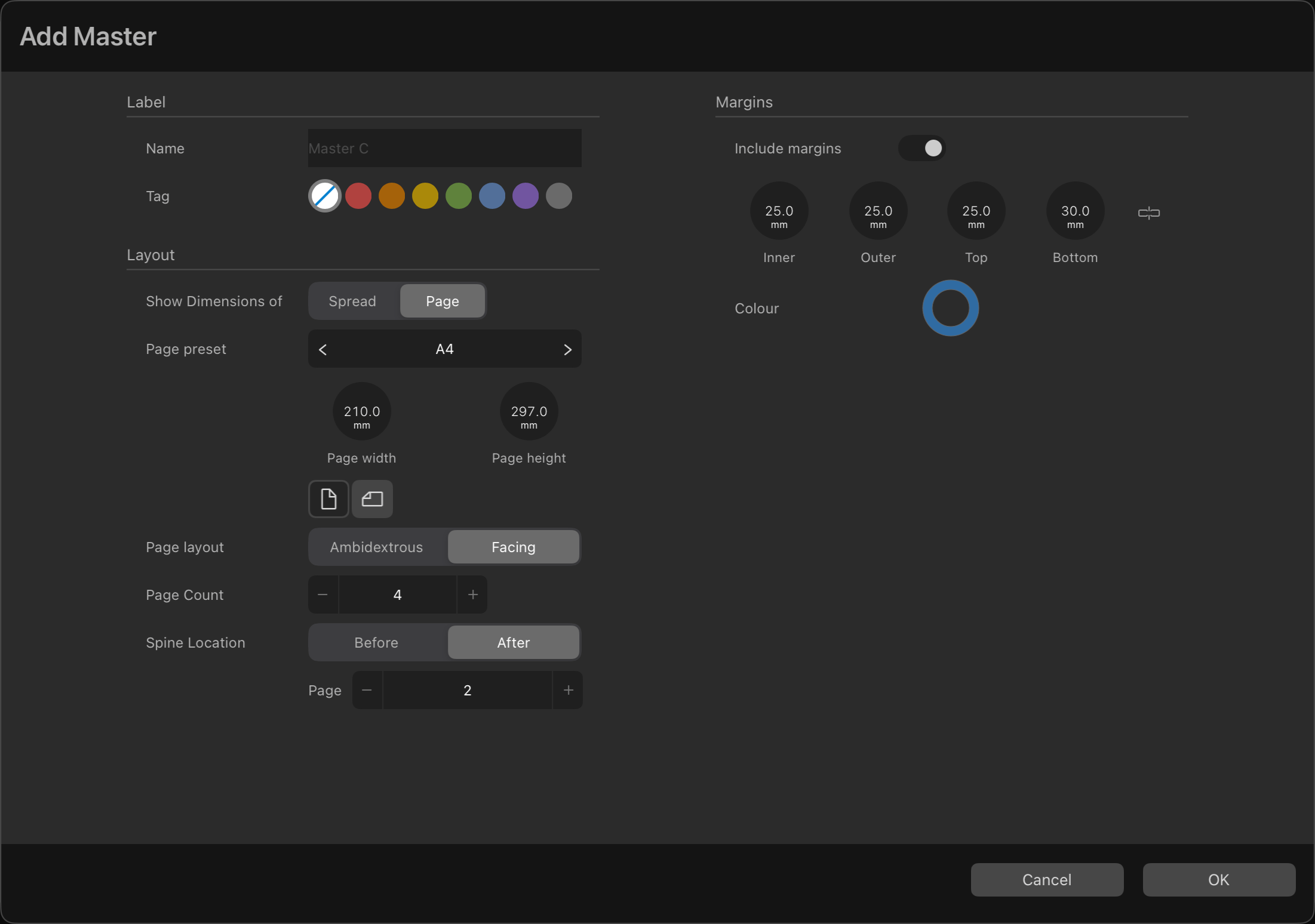
Nachdem eine Master-Seite erstellt wurde, kann ihre Rückenposition nicht mehr bearbeitet werden.
Wenn Sie die Vorder- und Rückseite einer mehrseitigen Layoutseite mit einem Rücken, der sich nicht in der Mitte befindet, gestalten, erstellen Sie zwei Master-Seiten mit gespiegelten Rückenpositionen.
Erweiterung einer bestehenden Layoutseite
Für eine schnellere Bearbeitung können bestehende Layoutseiten um neue Seiten erweitert werden. Wenn Ihre Dokumentseiten nur aus einer mehrseitigen Layoutseite bestehen, ziehen Sie dies möglicherweise dem Starten mit einer mehrseitigen Master-Seite vor. Beispielsweise, wenn Sie Folgendes erstellen:
- Schutzumschlag eines Buches.
- Ein Zeitschriftenumschlag mit einer vorderen Umschlagklappe.
- Eine Publikation mit nur einer Gatefold-Layoutseite, z. B. eine Zeitschrift.
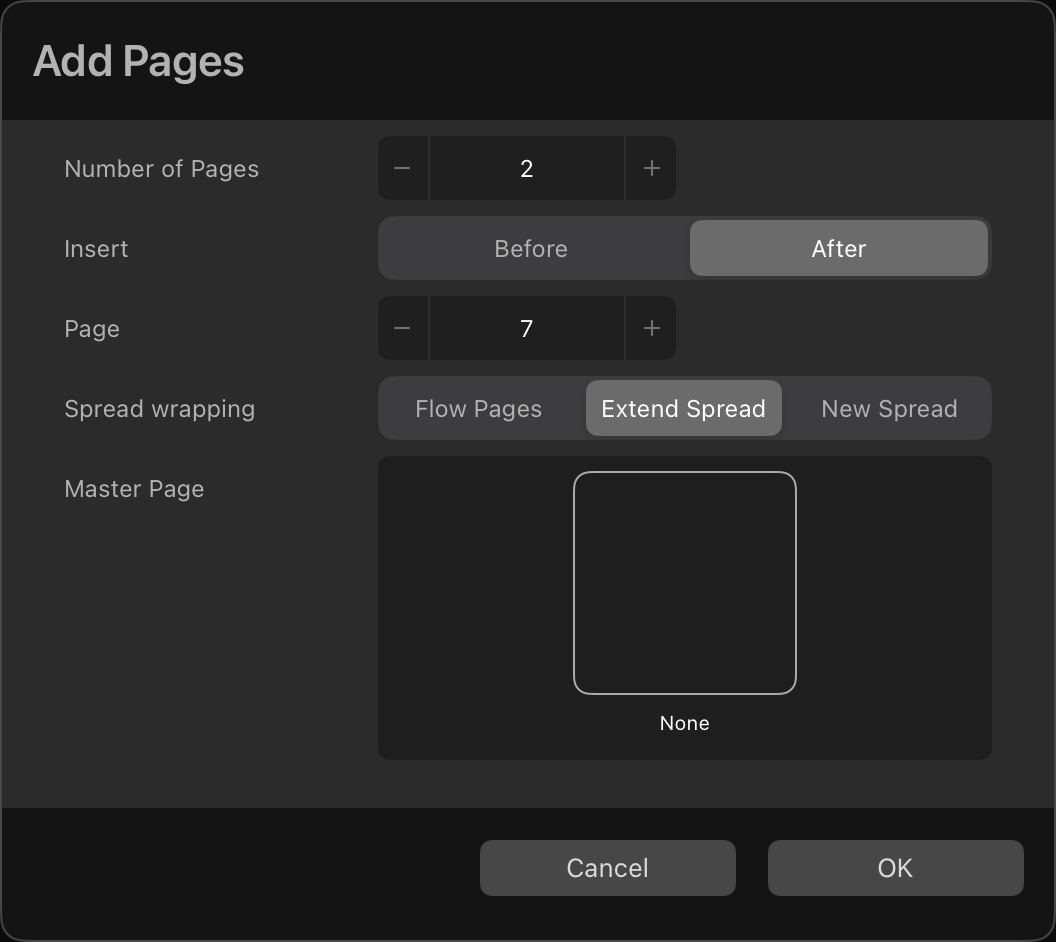
Ändern der Abmessungen von einzelnen Seiten
Je nach Art der Falzung oder des Dokuments, das Sie erstellen, müssen Sie möglicherweise die Abmessungen bestimmter Seiten bearbeiten.
Im Dialogfeld „Layoutseite - Eigenschaften“ können Sie einzelne Seiten auswählen, deren Abmessungen Sie bearbeiten möchten.
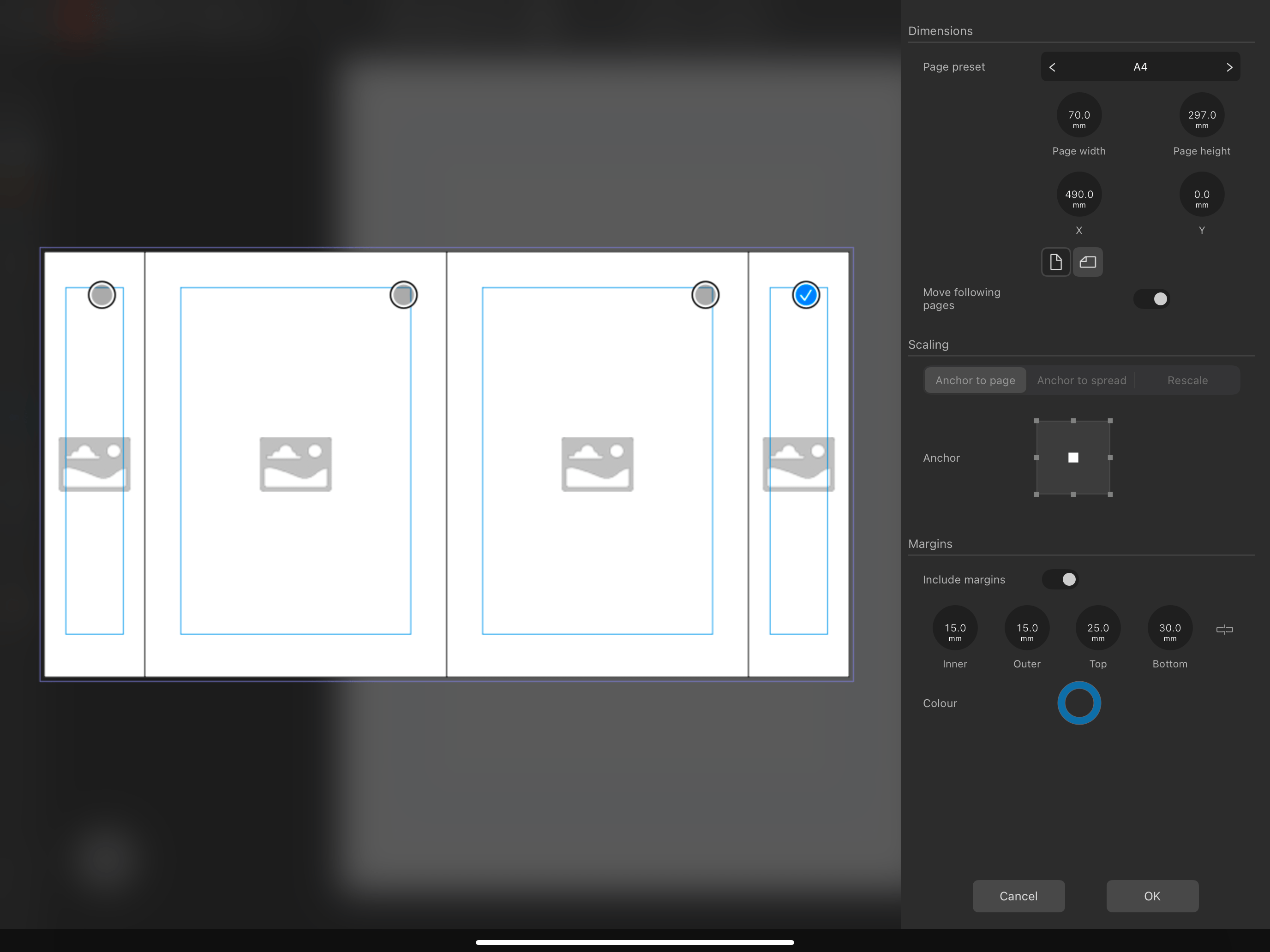
Exportieren und professionelles Drucken
Eine druckfertige PDF-Datei einer mehrseitigen Layoutseite, die mit den aktivierten Optionen Inklusive Druckmarken und Inklusive Schnittmarken exportiert wird, enthält auch Falzmarken.
Bevor Sie den Inhalt einer mehrseitigen Layoutseite erstellen, sollten Sie die Anforderungen Ihrer Publikation mit Ihrem Druckdienstleister besprechen.
Bei einer dreifach gefalteten Broschüre muss beispielsweise eine Seite schmaler sein als die beiden anderen. Um wie viel, hängt jedoch vom gewählten Papier ab. Ihr Druckdienstleister ist am besten in der Lage, sie entsprechend zu beraten.