Geisterseiten zeigen an, dass eine Layoutseite weniger Seiten hat, als von Affinity.
Beispielsweise erstellen Sie eine Layoutseite auf Basis einer zweiseitigen Master-Seite. Später deaktivieren Sie im Panel „Seiten“ die Einstellung Seitenfolge ändern, um zu verhindern, dass die linke und die rechte Seite vertauscht werden.
Korrigieren von Geisterseiten
Je nach Inhalt Ihres Dokuments kann es ausreichen, die Einstellung „Seitenfolge ändern“ wieder zu aktivieren, um automatisch zu einer logischen Seitenfolge zurückzukehren.
Alternativ können Sie, wenn „Seitenfolge ändern“ deaktiviert ist, manuell eine neue Seite hinzufügen oder eine Seite an die Position einer Geisterseite ziehen, um diese zu füllen.
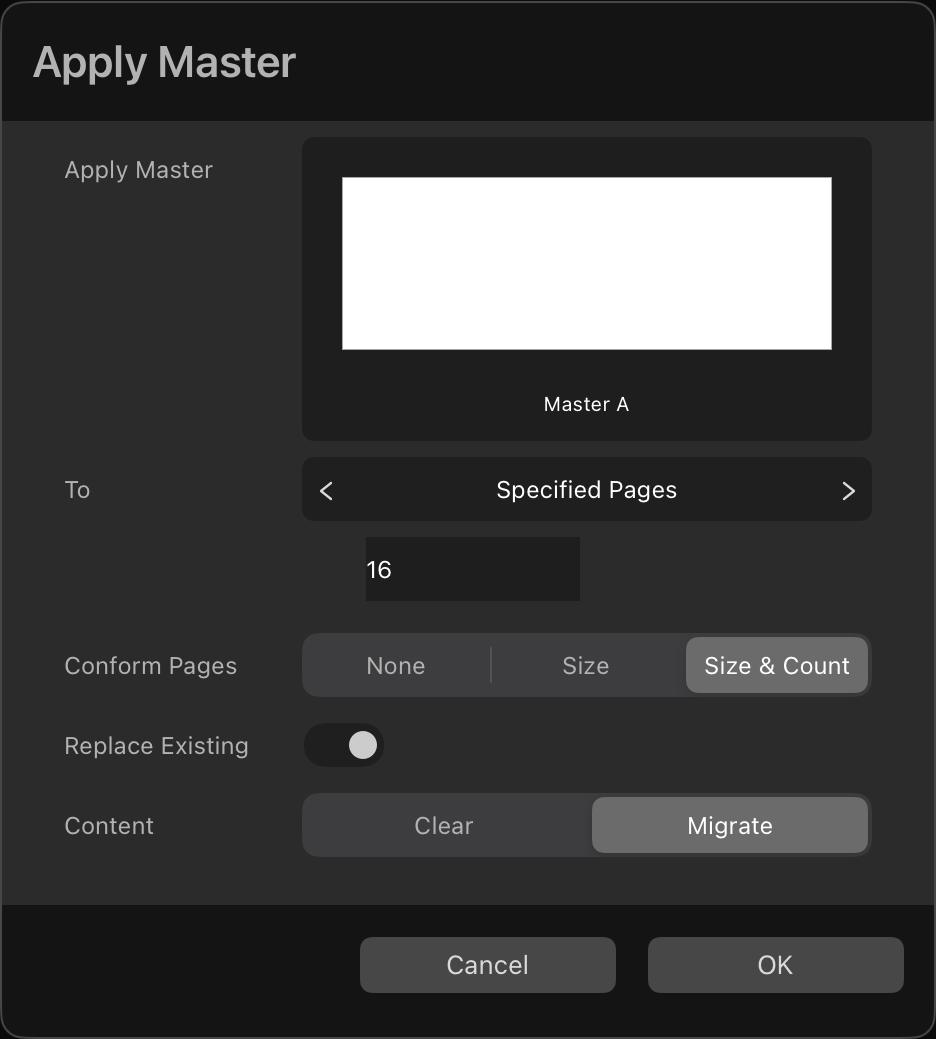
Eine Geisterseite kann auch entstehen, wenn Sie eine Seite aus einer mehrseitigen Layoutseite löschen. In solchen Fällen wenden Sie eine geeignete Master-Seite mit der gewünschten Seitenzahl an und weisen Affinity an, die Seitenzahl und -größe der Layoutseite entsprechend anzugleichen.