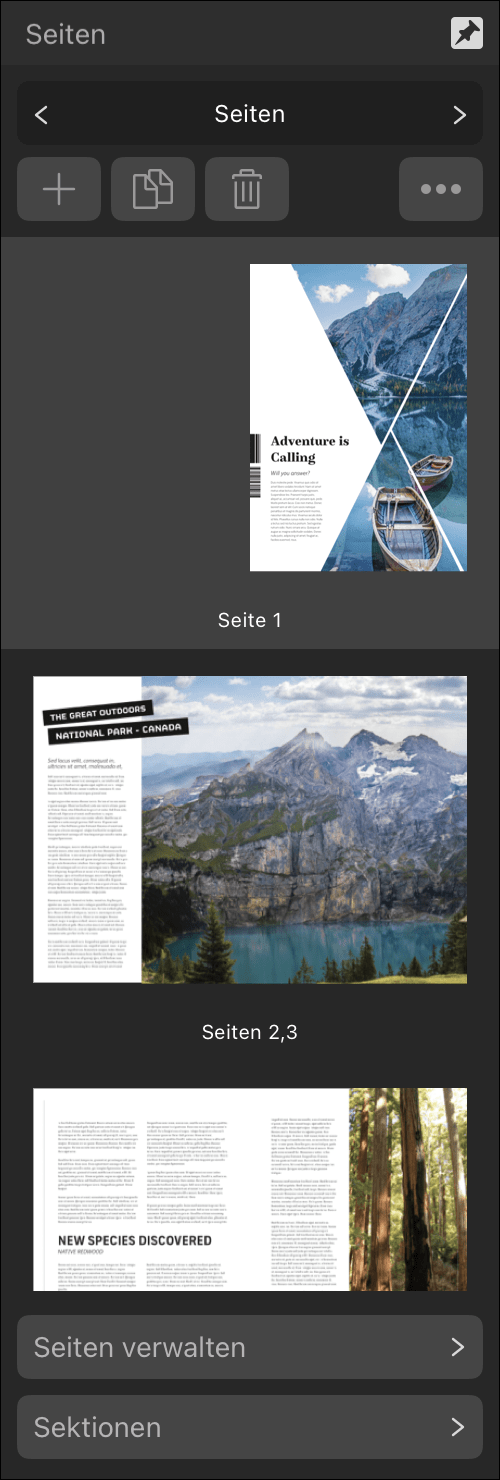
Die Seiten können durch Ziehen und Ablegen angeordnet werden, was ideal ist, wenn sich das Ziel in der Nähe der aktuellen Position der Seiten befindet.
Das weitere Verschieben von Seiten ist einfacher, wenn Sie das Ziel in einem Dialogfeld angeben.
Anordnen von Seiten durch Ziehen und Ablegen
Beim Ziehen von Seitenminiaturen zeigt ein blauer Einfügepunkt an, wo die Seiten beim Ablegen positioniert werden. Die Position des Einfügepunkts gibt auch an, ob die Seiten als neue Layoutseiten eingefügt werden oder ob die anvisierte Layoutseite erweitert wird.
Die verfügbaren Positionen hängen davon ab, ob Seitenfolge ändern (im Dialogfeld Seiten verwalten) aktiviert oder deaktiviert sind.
Wenn die Funktion „Seitenfolge ändern“ aktiviert ist, werden die Seiten neu umbrochen, beginnend damit, was zuerst folgt – entweder die erste Seite in der Auswahl oder die Ablegeposition – und dann bis zum Ende Ihres Dokuments.
Wenn „Seitenfolge ändern“ deaktiviert ist, werden die Seiten nicht automatisch umbrochen. Dadurch können „Geisterseiten“ entstehen.