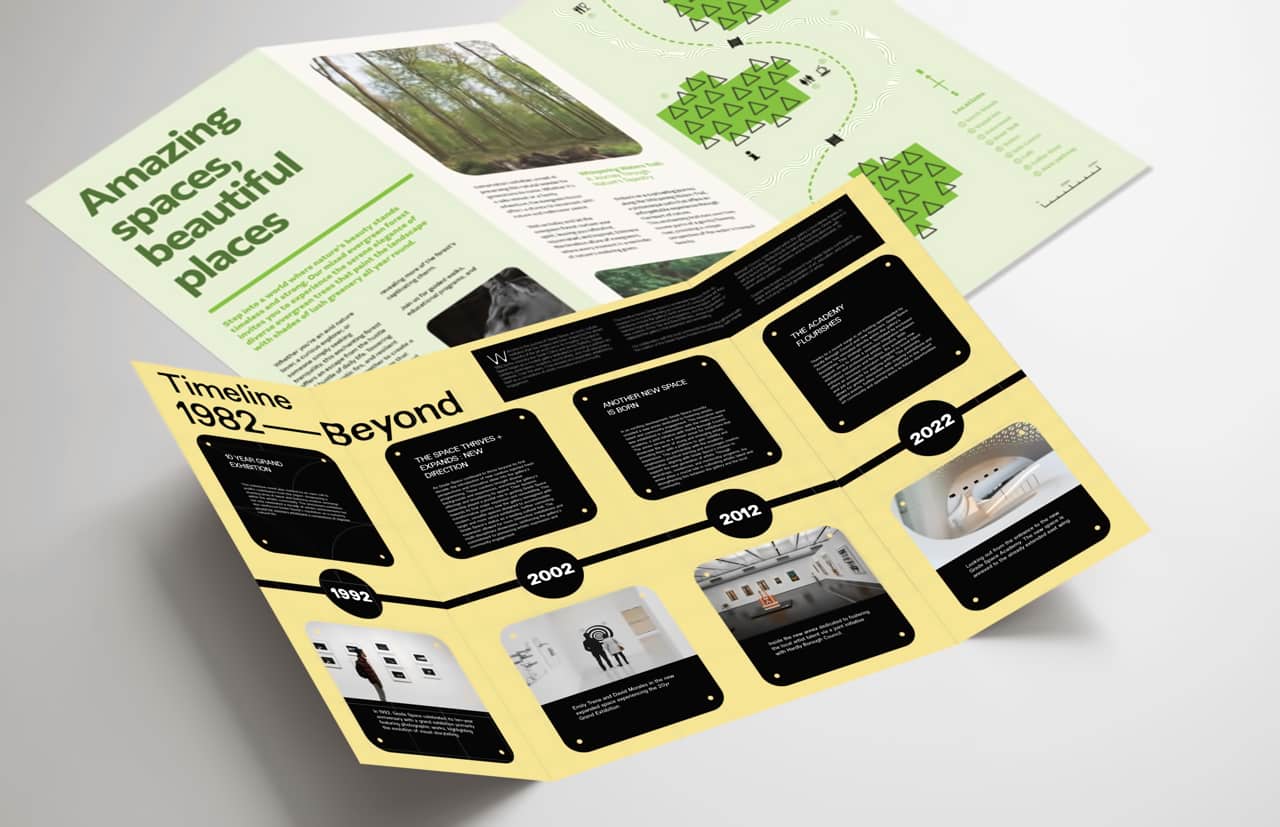
Les planches multipages peuvent être créées de deux manières :
- En tant que maquette, qui peut être utilisée pour créer de nouvelles pages de publication avec le même nombre de pages, les mêmes dimensions de page et l’emplacement de reliure que la maquette.
- En étendant une planche existante avec de nouvelles pages de publication, soit :
- en ajoutant de nouvelles pages aux positions requises dans la planche ;
- en déplaçant des pages existantes en désactivant la fonction Repaginer, puis en faisant glisser et en déposant les pages existantes aux positions requises.
Créer une maquette multipage
Il est conseillé d’utiliser des maquettes pour créer des planches multipages afin d’obtenir les résultats les plus propres.
Pour toute planche que vous créez à partir d’une maquette, Affinity sait combien de pages la planche doit contenir. Les pages « fantômes » sont affichées si la planche contient moins de pages que prévu.
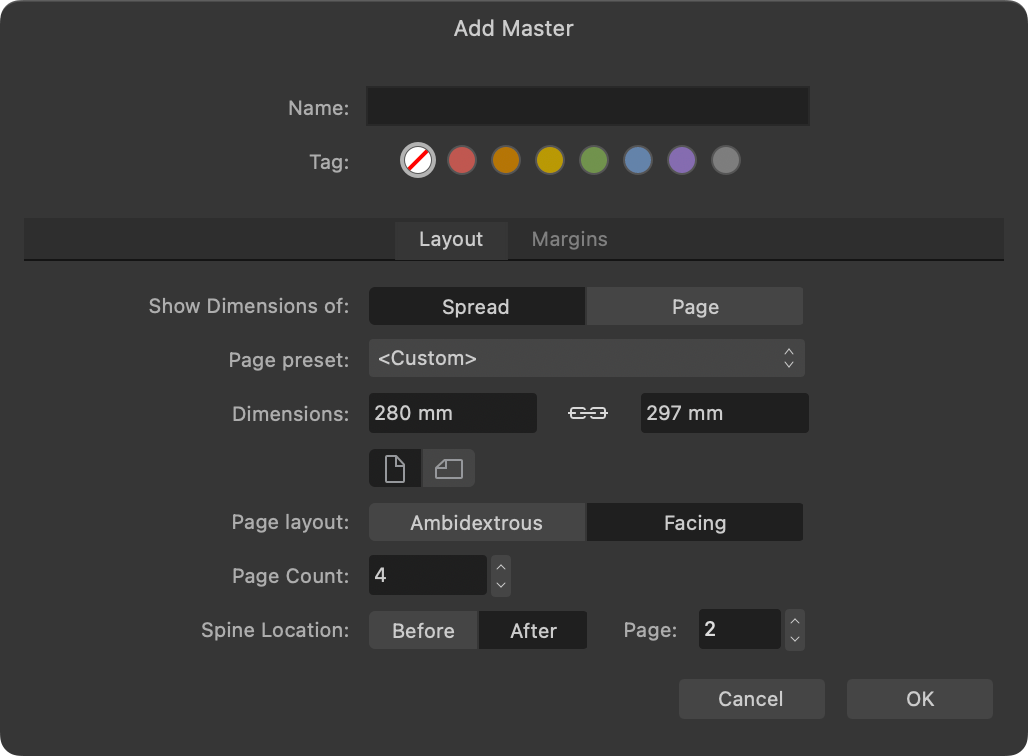
Une fois une maquette créée, l’emplacement de sa reliure ne peut pas être modifié.
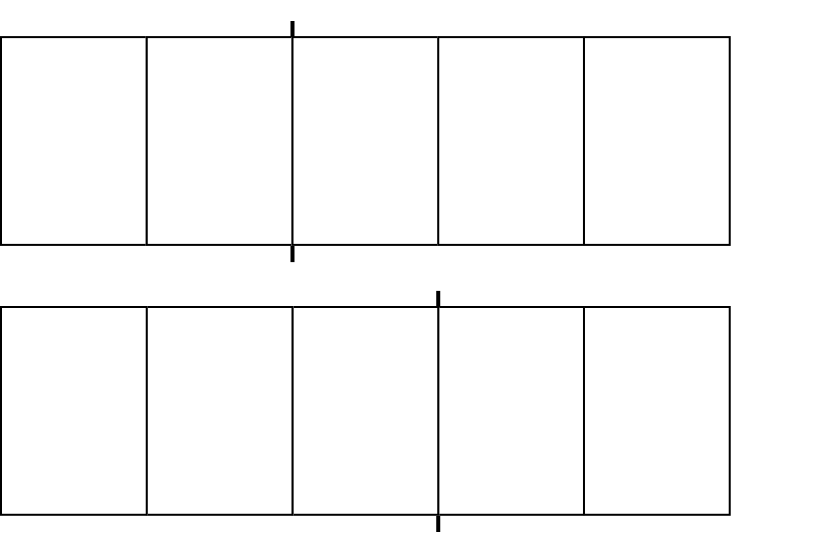
Si vous concevez pour le recto et le verso d’une planche de plusieurs pages avec une reliure décentrée, créez deux maquettes avec des emplacements de reliure symétriques.
Étendre une planche existante
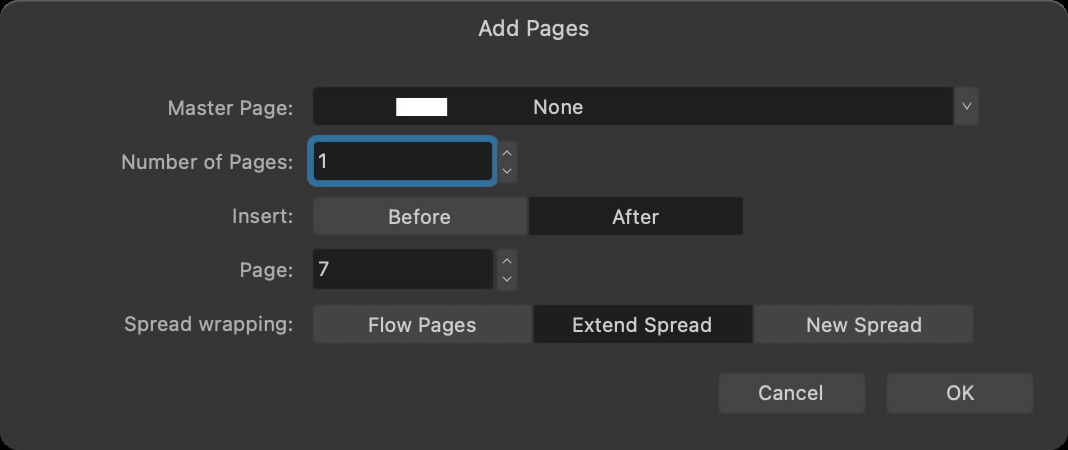
Pour plus de rapidité, les planches existantes peuvent être étendues avec de nouvelles pages. Vous préférerez peut-être cela plutôt que de commencer par une maquette multipage si les pages de votre document ne doivent contenir qu’une planche multipage. Par exemple, lorsque vous concevez :
- une jaquette de livre ;
- une couverture de magazine avec rabat avant ;
- une publication ne contenant qu’une seule page de couverture, telle qu’un magazine.
Modifier les dimensions de pages individuelles
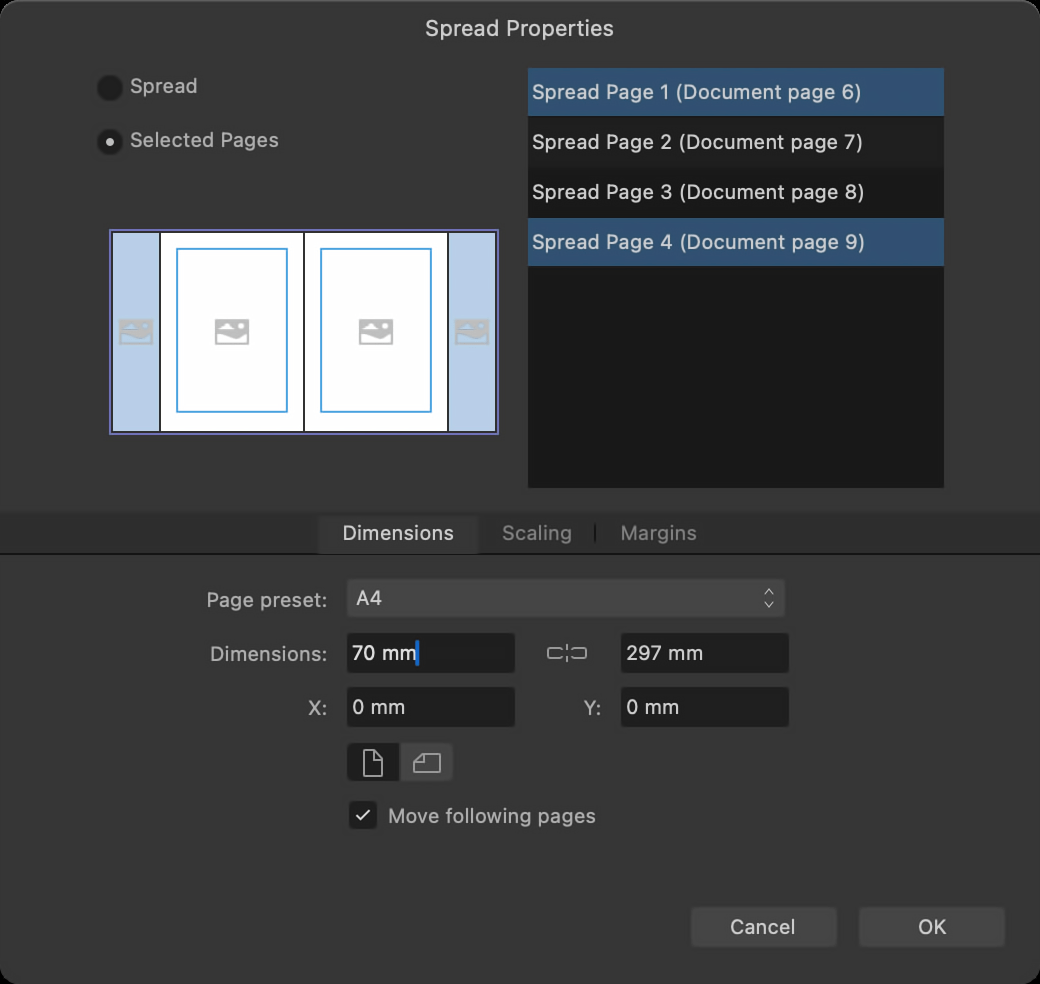
Selon le type de planche ou de document dépliant que vous concevez, vous devrez peut-être modifier les dimensions de certaines pages.
Dans Propriétés de la planche, vous pouvez sélectionner des pages individuelles dont vous souhaitez modifier les dimensions.
Exportation et impression professionnelle
Un PDF prêt pour impression d’une planche multipage qui est exporté avec l’option Inclure les repères d’impression et Inclure les repères de coupe activées inclura également les repères de pliage.
Avant de concevoir le contenu d’une planche de plusieurs pages, il est important de discuter des exigences de votre publication avec votre fournisseur d’impression.
Par exemple, un panneau d’une brochure à trois volets doit être plus étroit que les deux autres, mais le degré dépend du stock de papier choisi. Votre fournisseur d’impression est le mieux placé pour vous fournir les conseils nécessaires.
 Pour ajouter une maquette multipage :
 Pour ajouter une nouvelle planche multipage :