Les pages fantômes indiquent qu’une planche a moins de pages que prévu par Affinity.
Par exemple, vous créez une planche basée sur une maquette de deux pages. Désactivez ensuite le paramètre Repaginer de la sous-fenêtre Pages pour éviter que les pages gauche et droite changent de côté.

Supprimer des pages fantômes
Selon le contenu de votre document, la réactivation du paramètre Repaginer peut suffire à rétablir automatiquement un flux logique.
Si l’option Repaginer est toujours activée, vous pouvez également ajouter manuellement une nouvelle page ou faire glisser une page vers la position d’une page fantôme pour la remplir.
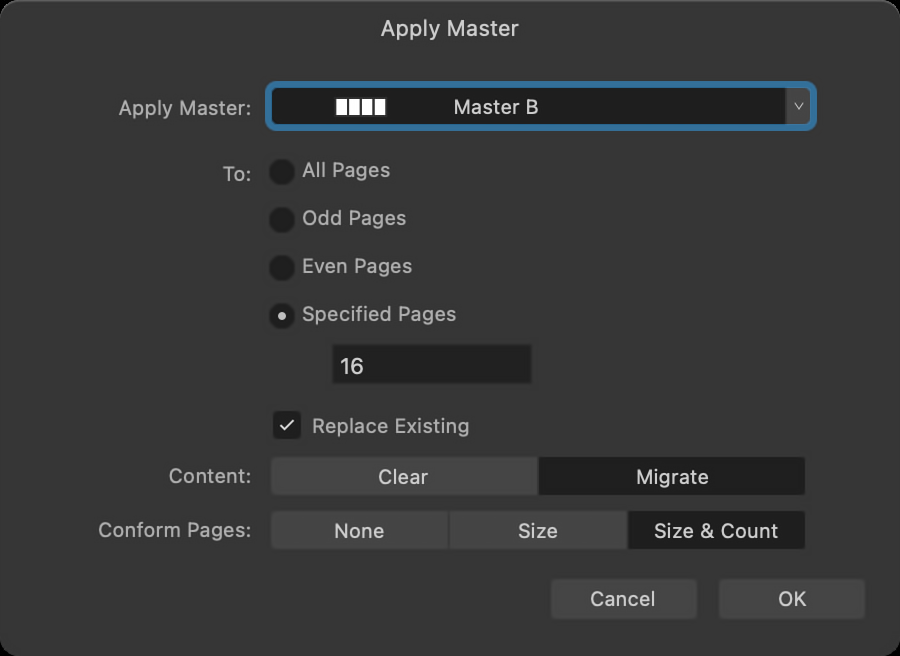
Une page fantôme peut également se produire lorsque vous supprimez une page d’une planche de plusieurs pages. Dans de telles situations, appliquez une maquette appropriée avec le nombre de pages requis et demandez à Affinity de se conformer au nombre de pages et à la taille de la planche pour qu’ils correspondent.