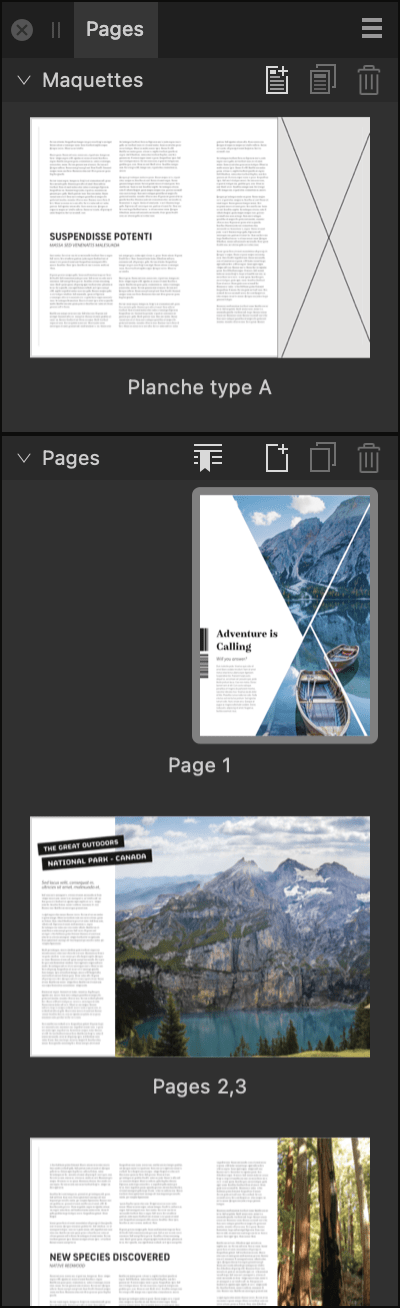
Les pages peuvent être organisées par glisser-déposer, ce qui est idéal lorsque la destination est proche de la position actuelle des pages.
Si vous souhaitez déplacer des pages plus loin, le plus facile est d’indiquer la destination dans une zone de dialogue.
Organiser des pages à l’aide de la fonction glisser-déposer
Lorsque vous faites glisser des vignettes de page :
- Un point d’insertion bleu indique l’emplacement où les pages seront positionnées si elles sont déposées.
- Le curseur indique si les pages seront insérées en tant que nouvelles planches ou étendront la planche et la position ciblées.
Les positions disponibles varient selon que l’option Repaginer (dans le menu des préférences de la sous-fenêtre Pages) est activée ou désactivée.
Lorsque l’option Repaginer est activée, les pages sont repaginées à partir de la première page de la sélection ou de l’emplacement où vous les déposez jusqu’à la fin du document.
Lorsque l’option Repaginer est désactivée, les pages ne sont pas automatiquement repaginées. Cela peut entraîner la création de pages « fantômes ».