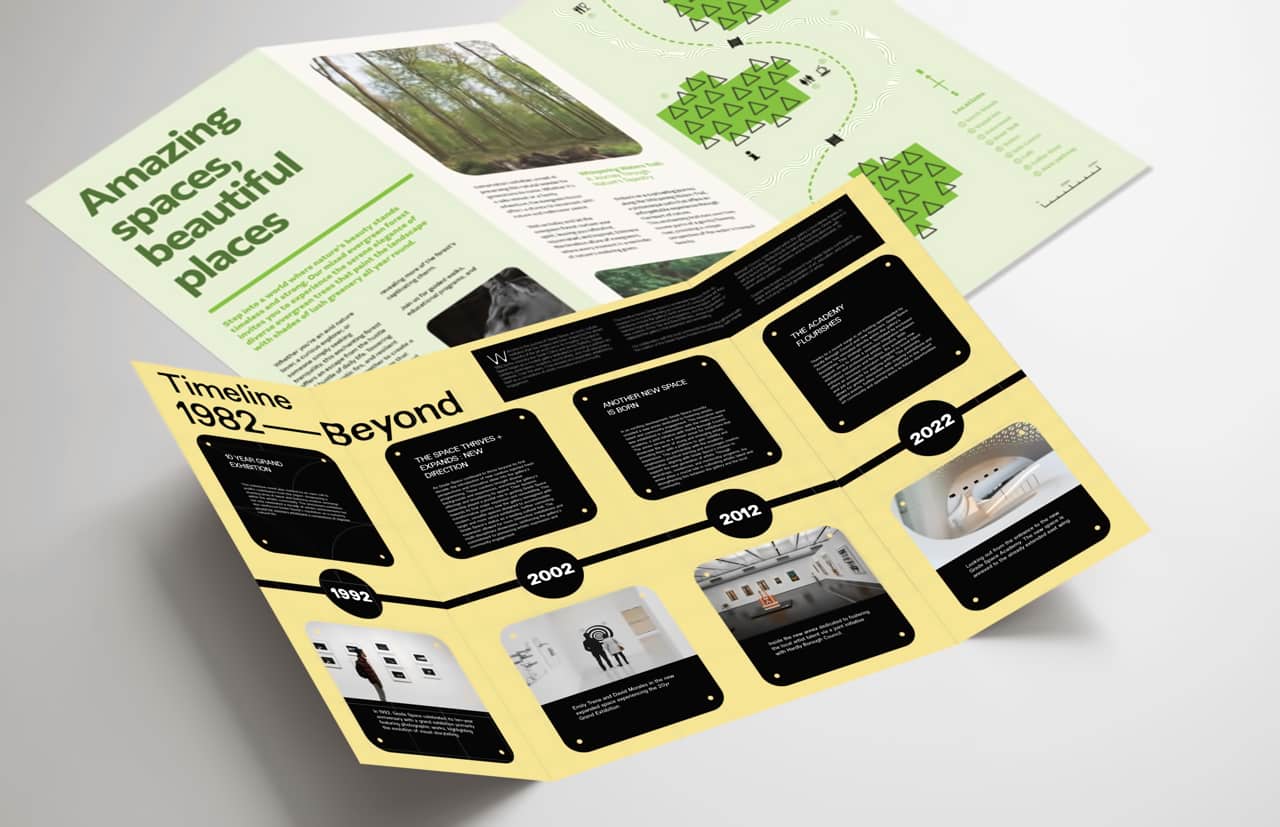
Se pueden crear pliegos de varias páginas de dos maneras:
- Como página maestra, que se puede utilizar para crear nuevas páginas de publicación con el mismo número de páginas, dimensiones de página y ubicación del lomo que el maestro.
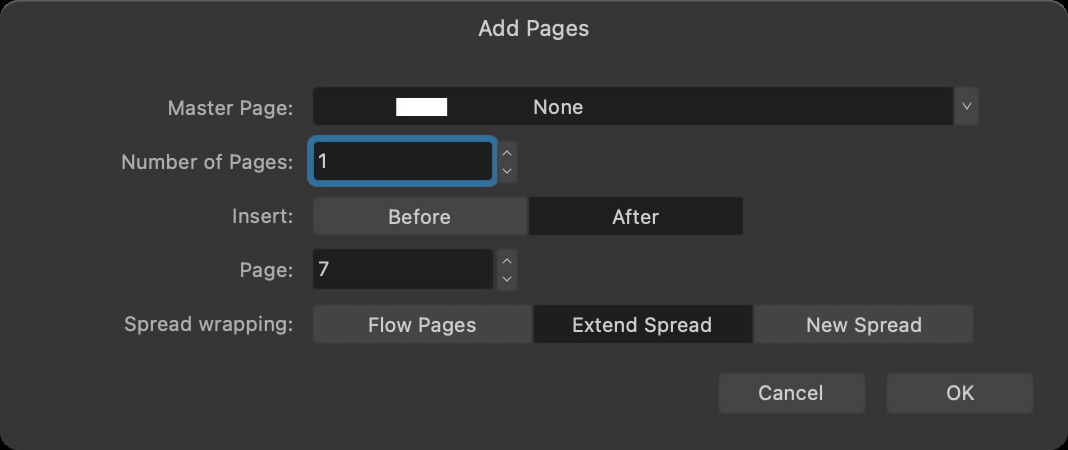
- Al ampliar un pliego existente con nuevas páginas de publicación, ya sea:
- añadir nuevas páginas en las posiciones requeridas dentro del pliego.
- mover páginas existentes desactivando Redistribuir páginas y luego arrastrar y soltar las páginas existentes en las posiciones requeridas.
Creación de un maestro de varias páginas
Se recomienda utilizar páginas maestras para crear pliegos de varias páginas a fin de obtener resultados más limpios.
Para cualquier pliego que cree a partir de un maestro, Affinity sabe cuántas páginas debe contener el pliego. Las páginas fantasmas se muestran si el pliego contiene menos páginas de las esperadas.
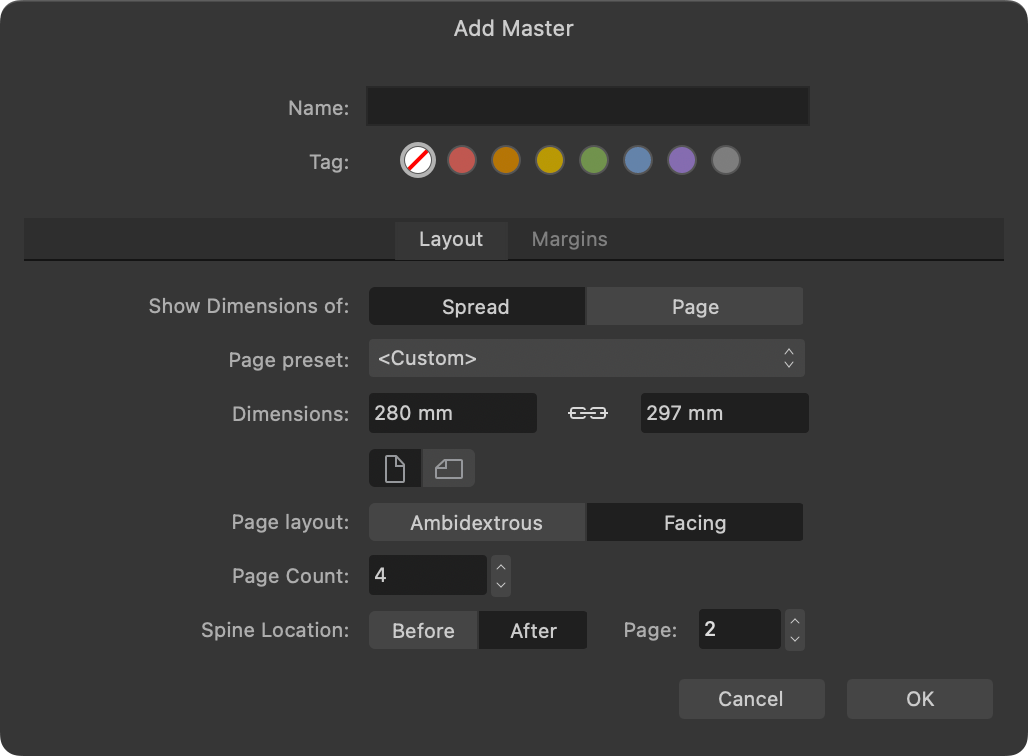
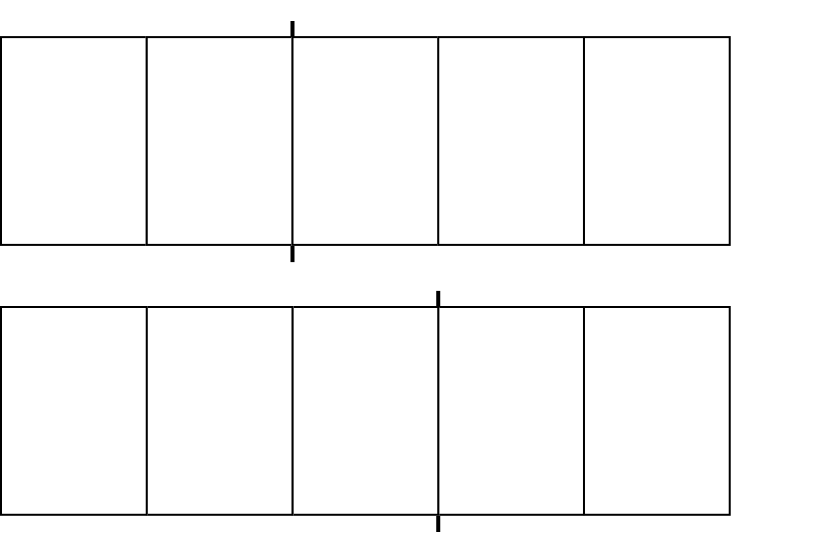
Después de crear un maestro, no se puede editar la ubicación de su lomo.
Si está diseñando para la parte delantera y trasera de un pliego de varias páginas con un lomo descentrado, cree dos copias maestras con ubicaciones de lomo reflejadas.
Ampliación de un pliego existente
Para ganar rapidez, los pliegos existentes se pueden ampliar con nuevas páginas. Puede que prefiera esto en lugar de empezar con una página maestra de varias páginas si las páginas de su documento serán solo un pliego de varias páginas. Por ejemplo, cuando está diseñando:
- La sobrecubierta de un libro.
- Una portada de revista con solapa frontal.
- Una publicación que contiene solo un pliego desplegable, como una revista.
Cambiar las dimensiones de páginas individuales
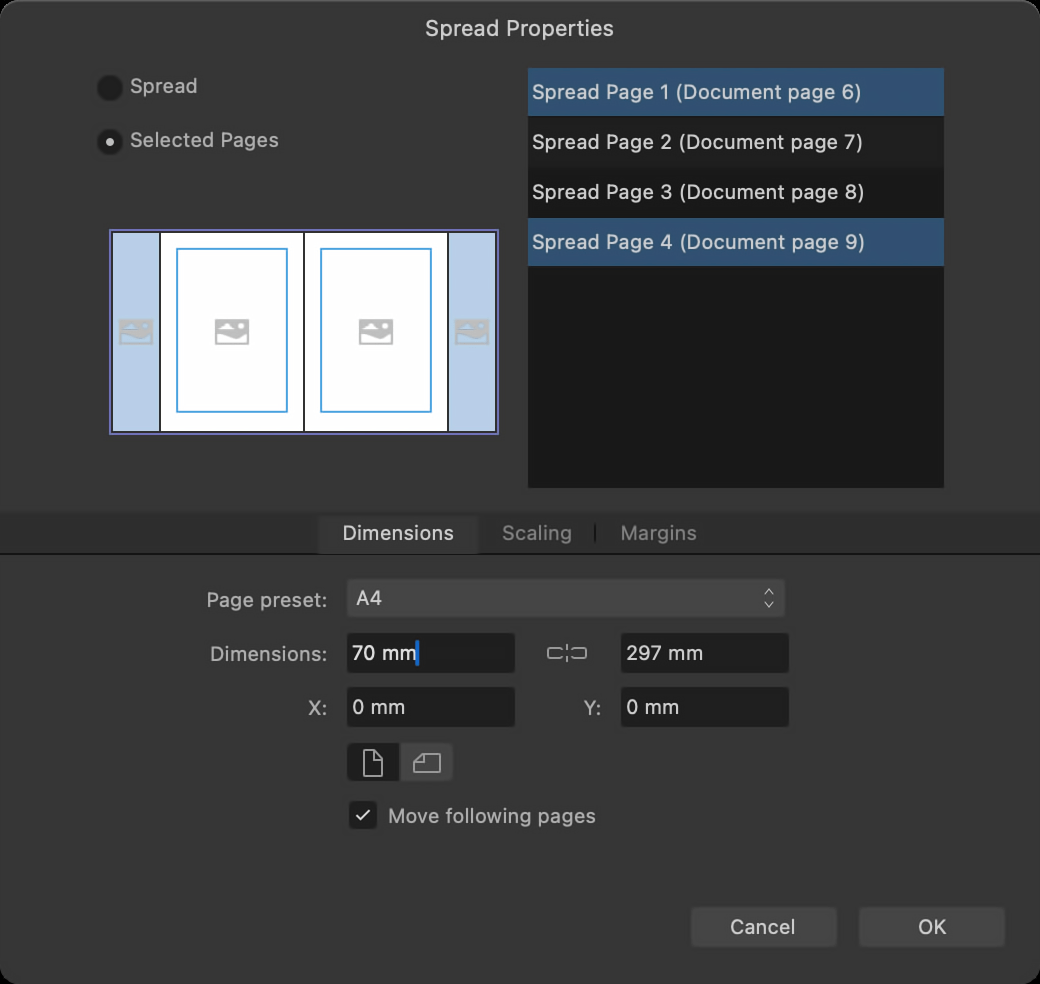
Dependiendo del tipo de pliego plegable o documento que esté diseñando, es posible que necesite editar las dimensiones de ciertas páginas.
En Propiedades de pliego, puede seleccionar páginas individuales cuyas dimensiones desea editar.
Exportación e impresión profesional
Un PDF listo para imprimir de un pliego de varias páginas que se exporta con Incluir marcas de impresión e Incluir marcas de recorte habilitado también incluirá las marcas de pliegue.
Antes de diseñar el contenido de un pliego de varias páginas, es importante analizar los requisitos de su publicación con su proveedor de impresión.
Por ejemplo, un panel de un folleto tríptico debe ser más estrecho que los otros dos, pero la diferencia dependerá del tipo de papel elegido. Su proveedor de impresión es quien mejor podrá brindarle el asesoramiento necesario.
 Para añadir un maestro de varias páginas:
 Para añadir un nuevo pliego de varias páginas: