Acerca de las páginas fantasma

Algunas operaciones de página pueden dejar una página «fantasma» (un contorno tenue de una página) dentro de un pliego.

Las páginas fantasma indican que un pliego tiene menos páginas de las que Affinity espera.

Por ejemplo, crea un pliego basada en un maestro de dos páginas. Más tarde, desactive el ajuste Redistribuir páginas del panel Páginas para evitar que las páginas izquierda y derecha intercambien lados.

Pliego de cuatro páginas con una página fantasma.
Las páginas fantasma aparecen con un contorno más tenue que el de las páginas reales.

Resolución de páginas fantasma

Dependiendo del contenido de su documento, volver a habilitar la configuración de Redistribuir páginas podría ser suficiente para regresar automáticamente a un flujo lógico.

Como alternativa, con la opción Redistribuir páginas aún deshabilitada, puede añadir manualmente una nueva página o arrastrar una página a la posición de una página fantasma para llenarla.

Una página fantasma también puede aparecer cuando se elimina una página de un pliego de varias páginas. En situaciones como esta, aplique un maestro adecuado con la cantidad de páginas requeridas e indique a Affinity que ajuste el tamaño y la cantidad de páginas del pliego para que coincidan.
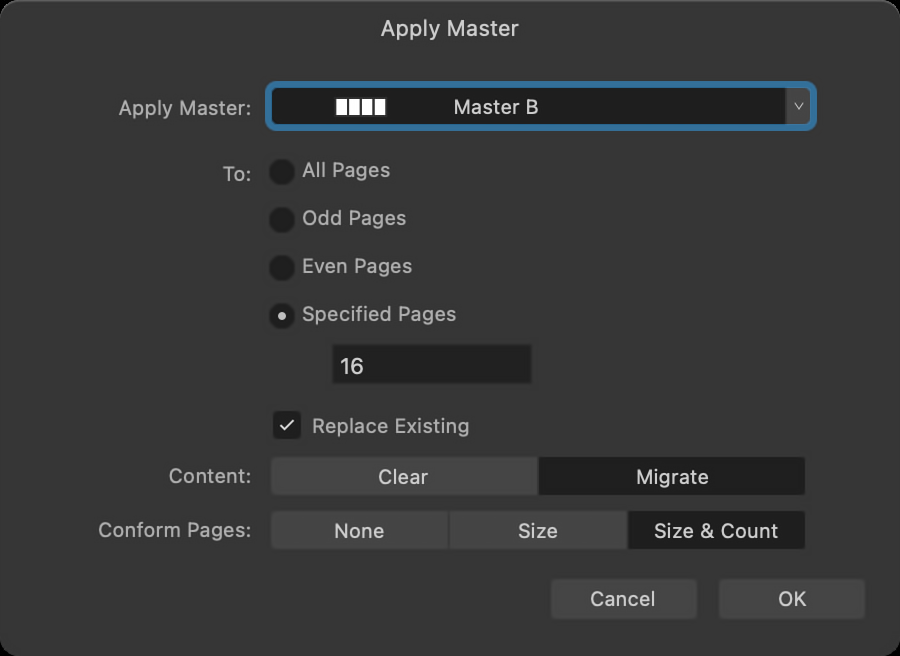
Ajuste del tamaño y el número de páginas al aplicar un maestro
Para adaptar un pliego existente a un maestro:
  1. En el panel Páginas, pulse y haga clic en la miniatura del pliego; después, seleccione Aplicar maestro.
  2. En el cuadro de diálogo que aparece:
    1. Seleccione la maestra requerida que tenga el número de páginas deseado.
    2. Especifique si desea Borrar o Migrar contenido de cualquier maestra ya aplicada.
    3. Establezca Adaptar páginas en Tamaño y recuento.
    4. Seleccione Aceptar.

Se eliminan todas las páginas fantasma del pliego. Si el pliego aún contiene más páginas que el nuevo maestro aplicado, las páginas adicionales se mueven a pliegos nuevos, que también se ajustan al maestro.

CONSULTE TAMBIÉN: