关于笔画面板
每个对象在其选择框周围都可以有笔画,笔画有各种属性,例如宽度、颜色、不透明度、线条样式等。
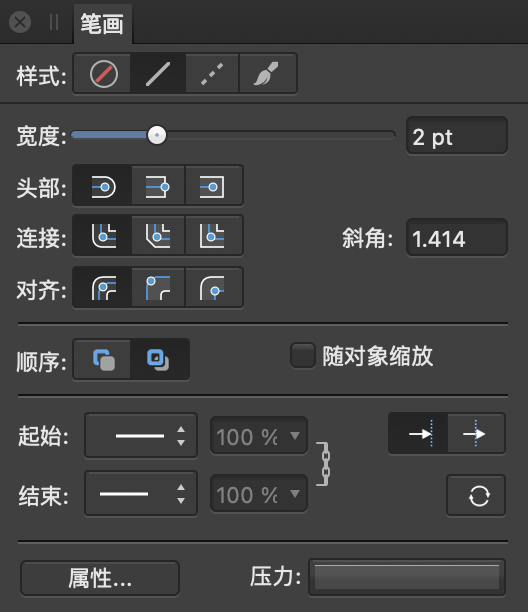
此面板上包括下列控件:
- 样式—选择线条样式按钮可更改线条的绘制方式。可选择“无”、“实线样式”、“点划线样式”、“纹理线样式”。
- 宽度—拖动以更改所选线条的宽度(厚度)。
- 大写—选择其中一个大写样式按钮(“圆形”、“对接”或“方形”)以变化线条端点的轮廓。
- 连接—选择其中一个连接样式按钮(“圆形”、“斜面”或“斜角”),以确定两条线相交的角的轮廓,例如形状外形的拐角。
- 斜角—设置斜角连接的延长长度,以创建锐角或钝角。
- 对齐—选择其中一个对齐按钮以控制笔画相对于对象边缘的放置位置,即位于中心或其内部或外部。
- 顺序—选择其中一个顺序按钮以控制笔画相对于对象的放置位置。在后面绘制笔画可将对象外形的内半侧隐藏在封闭形状的后面—这对于非常小的对象或收缩空心效果的文本时非常有用。在前面绘制笔画始终显示整个线条。
- 随对象缩放—选中此选项,可在调整封闭形状的大小时同时缩放线条和形状。取消选中此选项可保持线条宽度不变。
- 起始/结束—从弹出式菜单中选择笔画起/止停位的箭头样式。从在行内放置箭头和在行尾放置箭头中选择开始和结束样式的位置。
- 百分比—选择样式后,可以输入一个百分比来根据笔画宽度调整所选箭头的大小。
 链接—启用此选项时,选定的起始和结束箭头会成比例调整,以保持当前的纵横比。不选择此选项时,可以单独调整宽度和高度。
- 属性—单击此选项可通过“画笔”对话框作为纹理线样式编辑使用的画笔。从 Designer 角色的“画笔”面板应用矢量画笔时使用。
- 压力—在应用笔画后,显示当前的压力配置文件。单击该配置文件可编辑配置文件并保存,以供将来使用。
- 连接号—在选择“点划线样式”时,此选项允许您设置点划线的设计(有关详细信息,见下文)。
- 相位—在选择“点划线样式”时,此选项允许您设置点划线的起点(有关详细信息,见下文)。
关于点划线样式
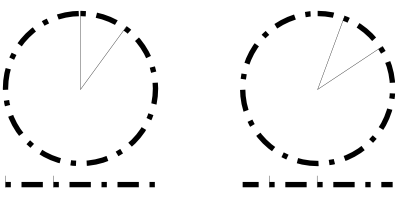
对于点划线样式,连接号数字网格显示在面板的底部,可使用两组数字来设置连接号样式:
- 前两个值设置第一个连字号和后面空格的大小。
- 设置的第三个和第四个值通过设置不同的连字号和空格大小,引入更复杂的连字号样式。
所有值都基于当前的线条宽度,例如,值 2 是两倍线条宽度。
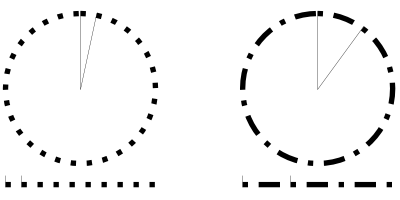
相位值允许您“转变”点划线样式,以使设计从样式顺序中不同的点开始。从而影响闭合形状的点划线的显示方式(见下文)。