 绘制曲线和形状
使用钢笔工具可轻松地创建矢量线条、曲线和形状。钢笔工具有多种模式,可以更改绘制路径的方式。
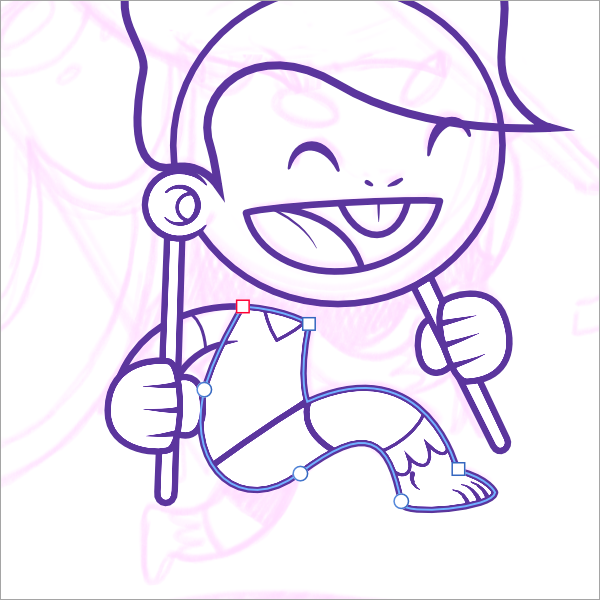 绘制曲线和形状
使用钢笔工具可轻松地创建矢量线条、曲线和形状。钢笔工具有多种模式,可以更改绘制路径的方式。
要使用钢笔工具绘制精确的曲线: 钢笔模式—单击并在页面上拖动可创建重复的节点;移动每个节点处显示的曲线外控制手柄可在您放置节点时定义下一个区段的形状。
 智能模式—在页面上反复单击可放置每个节点;无需控制手柄调整即可创建最合适的曲线。
 多边形模式—在页面上反复单击可放置每个节点;使用由直线段构成的尖锐节点创建线条。
 线条模式—单击并在页面上拖动可创建简单的单区段直线。
 要继续现有曲线:
 要闭合曲线以创建自定义形状:
执行以下操作之一:
