La funzione di verifica preliminare di Affinity Publisher può essere utilizzata per garantire che il documento venga esportato o stampato come previsto. Il controllo di verifica preliminare viene eseguito come processo in background e può essere eseguito su richiesta, prima dell'output, oppure “live” su base continua.
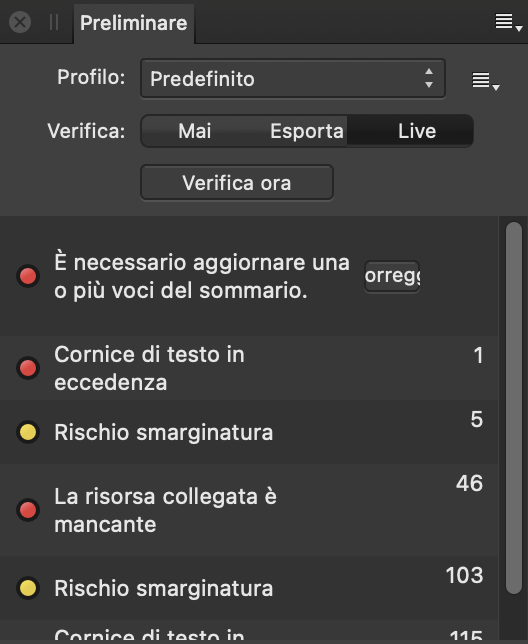
Il pannello Preliminare.
La funzione di verifica preliminare controlla il contenuto del file per individuare eventuali errori, assicurandosi che il file sia pronto per la stampa o l'esportazione.
Notifiche preliminari
Con la verifica preliminare attiva, l’indicatore di verifica preliminare a forma di campana nella barra di stato cambierà quando vengono rilevati avvisi o errori nel documento. Il colore dell'indicatore mostra lo stato della verifica preliminare:
Il grigio indica che la verifica preliminare non è stata attivata.
Il verde indica che la verifica preliminare è attiva e non sono stati trovati errori.
Il rosso indica che la verifica preliminare è attiva e sono stati trovati errori che interromperanno l’esportazione.
Il Giallo indica che la verifica preliminare è attiva e sono stati rilevati problemi che non influiranno sull’esportazione.
Passando il mouse sopra l'indicatore della verifica preliminare quando è rosso, verrà mostrato il numero di errori rilevati. Facendo clic sull’indicatore, si accede direttamente al pannello Preliminare.
Modifica del profilo Preliminare
Il pannello Preliminare utilizza un set predefinito di controlli, che possono tuttavia essere personalizzati. La funzione Preliminare del pannello Modifica profilo consente di personalizzare le verifiche preliminari in base alle proprie esigenze. Dal pannello, è possibile controllare il livello di gravità per i problemi rilevati dalla verifica preliminare, impostare valori e soglie che attivano avvisi ed errori e controllare il funzionamento con la verifica dei documenti incorporati.
Errori e avvisi
Il pannello Preliminare mostra un elenco completo degli avvisi e degli errori rilevati, che consente di individuare e correggere alcuni errori sul file. I tipi di errore elencati sono determinati dal modo in cui è stato impostato il set di impostazioni della verifica preliminare nel pannello. Gli errori sono suddivisi in base a un codice di colori che ne indicano la gravità:
Un punto giallo a sinistra di una voce indica un problema all’interno del file che non influirà sull'esportazione.
Un punto rosso a sinistra di una voce indica un errore all’interno del file che interromperà l'esportazione.
Questo è l'elenco completo di avvisi ed errori della verifica preliminare:
Rischio smarginatura: viene visualizzato quando un oggetto viene posizionato al di fuori della zona di smarginatura. È possibile regolare il bordo della zona sicura mediante il pannello, che modificherà le aree che la verifica preliminare identificherà come a rischio per la smarginatura.
Controlla copia: viene visualizzato se un commento utente di verifica preliminare è stato allegato a un oggetto. Può essere usato come promemoria per, ad esempio, controllare la copia del testo finale o per controllare il copyright di un’immagine.
È necessario aggiornare le sorgenti Unione dati: questo messaggio viene visualizzato quando uno o più record dei dati nella sorgente dati esterna sono stati modificati. Fare clic su Correggi per aggiornare i record alla versione più recente.
Campo (nome campo) non trovato nella sorgente (nome file sorgente dati): questo messaggio viene visualizzato quando una riga o una colonna nella sorgente dati esterna sono state rinominate o eliminate.
Oggetto nascosto
Collegamento ipertestuale a un ancoraggio non valido (nome dell’ancoraggio): questo messaggio viene visualizzato se l’ancoraggio di un collegamento ipertestuale non è presente o è stato eliminato.
Collegamento ipertestuale a una pagina non valida: questo messaggio viene visualizzato quando la pagina di destinazione di un collegamento ipertestuale non è presente o è stata eliminata.
La risorsa collegata è mancante/La risorsa collegata non è aggiornata
Spazio colore non corrispondente (RGB)
Caratteri mancanti (carattere): questo messaggio viene visualizzato quando il testo utilizza un glifo che non è presente nei font attualmente utilizzati.
Font mancante: viene visualizzato se il documento viene aperto su un computer in cui non sono disponibili i font utilizzati.
Ridimensionamento non proporzionale: viene visualizzato quando un oggetto non viene ridimensionato proporzionalmente, ad esempio quando un’immagine è stata accidentalmente schiacciata.
È necessario aggiornare una o più voci del sommario: questo messaggio viene visualizzato quando il sommario non è aggiornato poiché il testo di riferimento nel documento è stato aggiunto, modificato o eliminato. Fare clic su Correggi per aggiornare il sommario e risolvere il problema.
Testo tracciato in eccedenza: questo messaggio viene visualizzato quando è presente del testo in eccesso su un tracciato.
Cornice di testo in eccedenza: questo messaggio viene visualizzato quando è presente del testo in eccesso all’interno di una cornice di testo.
Pass-through PDF: una serie di vari controlli preliminari per il pass-through PDF. Questi segnaleranno ad esempio:
Nel PDF inserito sono applicate regolazioni dell’immagine. Il PDF verrà rasterizzato durante l’esportazione.
Nel PDF inserito sono applicati effetti. Il PDF verrà rasterizzato durante l’esportazione.
Nel PDF inserito è applicato l’effetto trasparenza. Il PDF verrà rasterizzato durante l’esportazione.
La versione del PDF inserita (versione) non è compatibile con la versione di esportazione del PDF. Il PDF verrà rasterizzato durante l’esportazione.
Il PDF inserito contiene oggetti di un colore non compatibile con la versione di esportazione del PDF. Il PDF verrà rasterizzato durante l’esportazione.
PDF inserito mancante o danneggiato.
Il PDF inserito contiene una casella di pagina non supportata. Il PDF verrà rasterizzato durante l’esportazione.
Il PDF inserito contiene oggetti di un colore diverso dallo spazio colore del documento. Il PDF manterrà la funzione di pass-through.
DPI immagine posizionata troppo basso (DPI) : viene visualizzato quando il DPI di un’immagine è troppo basso per il file, con il DPI dell’immagine indicato tra parentesi accanto all’errore.
Errore di ortografia
Tratto troppo stretto (larghezza tratto): questo messaggio viene visualizzato quando lo spessore del tratto è troppo stretto.
Motivi di testo: una serie di controlli di verifica preliminare per i motivi di testo che si trovano comunemente nella copia modificata o importata e che potrebbero causare incoerenze. Questi segnaleranno ad esempio:
Spazi multipli.
Spazio dopo tabulazione/Spazio dopo interruzione.
Interruzioni consecutive.
Virgolette semplici.
Sospensione con puntini.
Doppio trattino per lineetta.
È necessario aggiornare l'indice del documento.
Fare doppio clic su un errore nel pannello per navigare fino alla sua posizione all’interno del file. Accanto ad alcuni tipi di problemi è presente il pulsante Correggi, che consente di correggerli immediatamente.
Se è attiva, la verifica preliminare verrà rieseguita in fase di stampa e di esportazione. Se nel file sono presenti errori (non avvisi), viene mostrata una finestra di dialogo che permette di interrompere l'esportazione e accedere al pannello Preliminare per esaminare gli errori.
Verifica preliminare dei commenti degli utenti
È possibile aggiungere i commenti degli utenti nella verifica preliminare agli oggetti della pubblicazione, creando un controllo personalizzato da eseguire prima della stampa o dell'esportazione. Ciò può avere molti usi, inclusa la possibilità di:
Verificare che determinati livelli siano nascosti o visibili al momento dell'esportazione.
Verificare che le cornici e le cornici di testo siano popolate.
Verificare le cornici di testo con il testo segnaposto che potrebbe essere necessario sostituire.
Verificare le immagini che richiedono una controllo del copyright o l'approvazione dell’autore.
Verificare le immagini usando colori temporanei.
Verificare la copia.
Assicurarsi che la copia sia approvata.
Quando viene aggiunto il commento di un utente, questo verrà incluso in un elenco nel pannello Preliminare per un controllo successivo.
Per accedere al pannello Preliminare:
Effettuate una delle seguenti operazioni:
Fare clic sull’indicatore Preliminare nella barra di stato.
Nel menu Visualizza, selezionare Studio, quindi scegliere Preliminare.
Per creare un set di impostazioni di verifica preliminare:
Dal pannello Preliminare, fare clic sul menu delle opzioni profilo e selezionare Modifica profilo.
Verrà visualizzata la finestra di dialogo Profilo preliminare. Da qui è possibile stabilire quali problemi si desidera verificare nel file e in che misura si desidera effettuare i controlli.
Al termine della modifica del profilo, chiudere la finestra di dialogo. Il profilo verrà quindi visualizzato come Personalizzato.
Per salvare una verifica preliminare predefinita:
Dal pannello Preliminare, fare clic sul menu delle opzioni profilo e selezionare Crea set di impostazioni.
Digitare un nome per il set di impostazioni e fare clic su OK.
Per modificare i margini delle aree a rischio smarginatura della zona sicura:
Dal pannello Preliminare, fare clic sul menu delle opzioni profilo e selezionare Modifica profilo.
Verrà visualizzata la finestra di dialogo Profilo preliminare. Da qui, selezionare la scheda Rischio smarginatura.
Selezionare una delle opzioni di Margine zona sicura.
Per attivare la verifica preliminare dei problemi:
Dal pannello Preliminare, selezionare una delle opzioni Controlla:
Esporta verificherà la presenza di problemi nel file appena prima dell’esportazione.
Live verificherà attivamente la presenza di problemi nel file durante l’aggiornamento.
Per disabilitare il controllo degli errori:
Dal pannello Preliminare, andare alle opzioni Controlla e seleziona Mai.
Per verificare immediatamente la presenza di problemi:
Dal pannello Preliminare, selezionare Controlla ora.
Per visualizzare ulteriori informazioni su un problema:
Posizionare il puntatore sopra il problema nel pannello Preliminare.
Per visualizzare un oggetto contrassegnato con un problema nel file:
Fare doppio clic sul problema nel pannello Preliminare.
Per correggere automaticamente un problema nel file:
Dove applicabile, fare clic sul pulsante Correggi nel pannello Preliminare.
Per impostare i commenti degli utenti nella verifica preliminare:
Fare clic con il tasto su un oggetto e selezionare Commento preliminare>Imposta.
Immettere un commento nella casella di testo Commento preliminare, quindi selezionare OK.
Per cancellare i commenti degli utenti nella verifica preliminare:
Fare clic con il tasto su un oggetto e selezionare Commento preliminare>Cancella.
 Il grigio indica che la verifica preliminare non è stata attivata.
 Il verde indica che la verifica preliminare è attiva e non sono stati trovati errori.
 Il rosso indica che la verifica preliminare è attiva e sono stati trovati errori che interromperanno l’esportazione.
 Il Giallo indica che la verifica preliminare è attiva e sono stati rilevati problemi che non influiranno sull’esportazione.