Informazioni sul pannello Tratto
Ciascun oggetto può avere un tratto attorno la relativa casella di selezione che può presentare varie proprietà, ad esempio larghezza, colore, opacità, stile di linea, ecc.
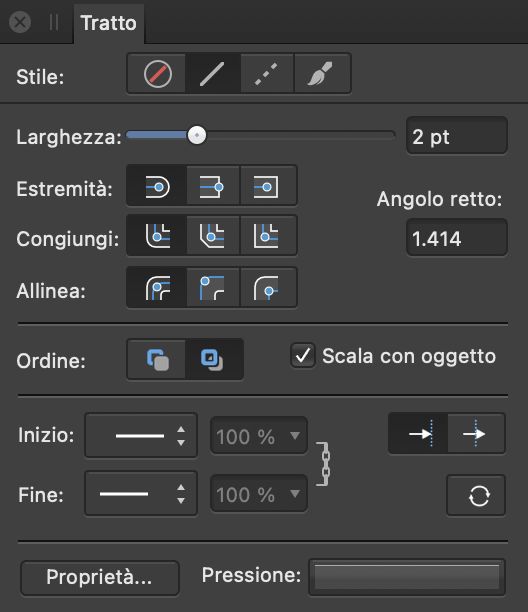
Le seguenti funzionalità si trovano sul pannello:
- Stile:— selezionare un pulsante di stile di linea per modificare lo stile della linea. Scegliere tra Nessuno, Stile linea continua, Stile linea tratteggiata e Stile texture linea.
- Larghezza:— trascinare per modificare la larghezza (spessore) della linea selezionata.
- Fine linea— selezionare uno dei pulsanti di stile di estremità (Arrotondata, Congiunta o Quadrata) per variare il contorno della fine della linea.
- Congiungi: selezionare uno dei pulsanti di stile di unione (Arrotondata, Smussata o Ang. 45°) per determinare il contorno dell'angolo di intersezione di due linee, ad esempio l'angolo del contorno di una forma.
- Ang. 45°: impostare la lunghezza dell'estensione di unioni a 45° per creare angoli acuti o piatti.
- Allinea: selezionare uno dei pulsanti di allineamento per controllare dove è posizionato il tratto in relazione al bordo dell'oggetto, ossia centrato, o al suo interno o esterno.
- Ordine: selezionare uno dei pulsanti di ordine al fine di controllare il punto in cui si trova il tratto in relazione all’oggetto. Disegna dietro il tratto nasconde la metà interna del contorno dell’oggetto dietro una forma chiusa. È utile per gli oggetti molto piccoli o quando si riduce il testo bordato. Disegna tratto davanti rivela sempre l’intera linea.
- Scala con oggetto— selezionare per mettere in scala linea e forma durante il ridimensionamento di una forma chiusa. Deselezionare questa opzione per mantenere costante la larghezza della linea.
- Inizio/Fine: selezionare uno stile della punta della freccia per i punti di inizio/fine del tratto dal menu a comparsa. Scegliere la posizione degli stili Inizio e Fine da Posiziona freccia all’interno della linea e Posiziona freccia alla fine della linea.
- Percentuale: dopo aver selezionato gli stili, è possibile inserire una percentuale per regolare la dimensione delle punte della freccia selezionate in proporzione alla larghezza del tratto.
 Collega: quando questa opzione è abilitata, le punte selezionate di Inizio e Fine della freccia vengono regolate in proporzione tra loro, mantenendo le proporzioni correnti. Se deselezionato, altezza e larghezza possono essere modificate liberamente.
- Proprietà— fare clic per modificare il pennello utilizzato come Stile texture linea tramite una finestra di dialogo Pennello. Viene utilizzato quando un pennello vettore è stato applicato dal pannello Pennelli di Persona Designer.
- Pressione: visualizza il profilo di pressione corrente dopo l’applicazione di un tratto. Facendo clic sul profilo è possibile modificare il profilo e salvarlo per usi futuri.
- Trattino— quando l’opzione Stile linea tratteggiata è selezionata, è possibile impostare la struttura del trattino (vedere sotto per dettagli).
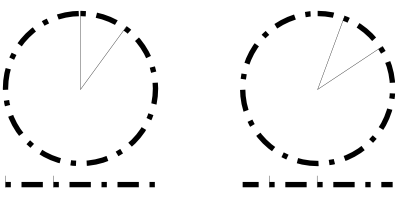
- Fase— quando l’opzione Stile linea tratteggiata è selezionata, è possibile impostare il punto di partenza del trattino (vedere sotto per dettagli).
Informazioni su Stile linea tratteggiata
Per gli stili di linea tratteggiata, una griglia numerata di trattino, che determina il motivo del tratteggio usando due coppie di numeri, viene visualizzata nella parte inferiore del pannello:
- I primi due valori impostano le dimensioni del trattino iniziale e lo spazio successivo.
- Il terzo e quarto valore, quando impostati, introducono un motivo di tratteggio più complesso mediante l'impostazione di dimensioni diverse per alternare trattini e spazi.
Tutti i valori sono basati sulla larghezza della linea corrente, ad esempio, un valore pari a 2 è due volte la larghezza della linea.
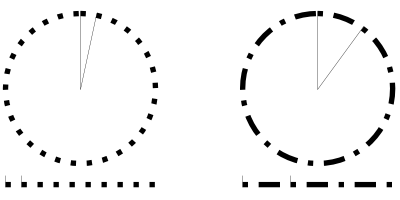
Il valore fase consente di “spostare” lo stile della linea tratteggiata in modo che il disegno inizi in un punto diverso nella sequenza dello stile. Questo può avere un impatto sulla modalità di visualizzazione di linee di tratteggio per forme chiuse (vedi sotto).