 Disegno di curve e forme
Lo Strumento Penna permette di creare facilmente forme, curve e linee vettoriali. Lo strumento Penna offre diverse modalità che cambiano il modo in cui viene disegnato il tracciato.
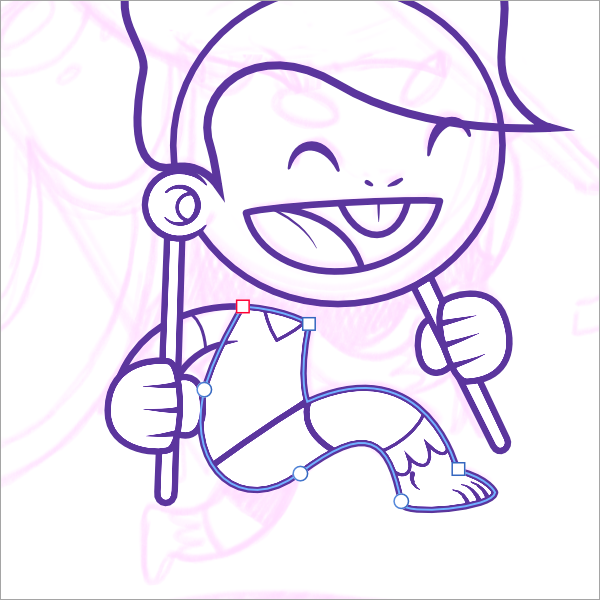 Disegno di curve e forme
Lo Strumento Penna permette di creare facilmente forme, curve e linee vettoriali. Lo strumento Penna offre diverse modalità che cambiano il modo in cui viene disegnato il tracciato.
Per disegnare curve precise con lo strumento Penna: Modalità Penna: fare clic e trascinare sulla pagina per creare nodi ripetuti; il riposizionamento delle maniglie di controllo visualizzate fuori dalla curva su ogni nodo definisce la forma del segmento successivo mentre vengono definiti i nodi.
 Modalità Smart: fare ripetutamente clic sulla pagina per stabilire ogni nodo; la curva che meglio si adatta viene creata senza necessità di regolazione delle maniglie di controllo.
 Modalità Poligono: fare ripetutamente clic sulla pagina per posizionare ogni nodo; viene creata una linea con angoli acuti e composta da segmenti diritti.
 Modalità Linea: fare clic e trascinare nella pagina per creare una semplice linea retta con un segmento singolo.
 Per continuare una curva esistente:
 Per chiudere le curve per creare una forma personalizzata:
Effettuare una delle seguenti operazioni:
