Informazioni sul pannello Livelli
I livelli sono mescolati insieme per formare il disegno completo che viene mostrato sulla pagina.
Il pannello può essere utilizzato per creare il disegno a più livelli, con ogni livello di un particolare aspetto (ad esempio, linee, forme, testo, regolazioni, ecc.).
Dal pannello Livelli è possibile:
- Creare o eliminare livelli
- Selezionare livelli, gruppi e oggetti
- Disporre e riordinare i livelli
- Mostrare e nascondere livelli, gruppi e oggetti
- Bloccare livelli, gruppi e oggetti
- Ritagliare oggetti o livelli
- Applicare opacità a un livello:
- Applicare metodi di fusione e intervalli di fusione ai livelli
- Creare maschere
- Aggiungere regolazioni ed effetti dei livelli
- Taggare i livelli con diversi colori
- Cambiare il colore di visualizzazione dell’interfaccia utente per tutti i tracciati, nodi e maniglie di un oggetto
- Creare sezioni di esportazione
- Escludere l’oggetto dall’effetto calamita ( per selezionare solo l’oggetto)
- Disattivare Scorrimento automatico (il pannello scorre fino al contenuto del livello quando è selezionato sulla pagina)
- Spostare i contenuti del livello principale nella parte superiore del gruppo di livelli per disporre elementi della pagina mastro sopra altri oggetti nella pubblicazione.
- Visualizzare le miniature del livello con uno sfondo uniforme o a scacchiera
- Determinare la dimensione delle miniature del livello
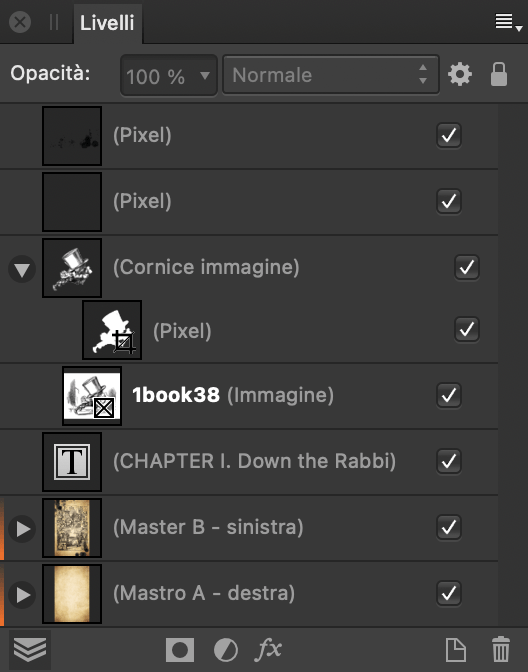
Il pannello visualizza quanto segue:
 Menu Preferenze pannello, che offre:
- Scorrimento automatico quando questa opzione è selezionata (impostazione predefinita), la voce di livello dell'oggetto selezionata viene immediatamente visualizzata nel pannello Livelli.
- Sfondo a scacchiera quando questa opzione è selezionata, le miniature dei livelli verranno visualizzate con uno sfondo a scacchiera.
- Mostra miniature gruppo: quando questa opzione è selezionata (impostazione predefinita), la miniatura di ciascun gruppo di livelli visualizza un’anteprima di tutti i contenuti del gruppo. Quando questa opzione non è selezionata, viene invece visualizzata un’icona a forma di cartella.
- Gruppo di righe compatto: quando questa opzione è selezionata (impostazione predefinita) e le miniature hanno dimensioni medie o grandi, il gruppo di livelli verrà visualizzato con dimensioni ridotte.
- Miniature piccole: quando questa opzione è selezionata (impostazione predefinita), vengono mostrate miniature piccole.
- Miniature medie: quando questa opzione è selezionata, vengono mostrate miniature medie.
- Miniature grandi: quando questa opzione è selezionata, vengono mostrate miniature grandi.
- Opacità: regola l'opacità degli oggetti selezionati.
- Metodo di fusione: cambia il modo in cui i pixel applicati interagiscono con i pixel esistenti sul livello sottostante. Scegliere il tipo di modalità dal menu a comparsa.
 Opzioni fusione: fare clic per accedere a una finestra di dialogo per l'impostazione di intervalli di fusione, gamma di fusione e impostazioni di anti-aliasing per il livello selezionato.
 Blocca/Sblocca: fare clic per bloccare o sbloccare gli elementi selezionati al fine di impedirne la selezione o la trasformazione accidentale.
 Espandi/Comprimi: fare clic per espandere/comprimere l’elemento, rivelando il contenuto nidificato.
- Elemento: il livello, il gruppo o l’oggetto creati, che visualizzano una miniatura dei contenuti, il nome e il tipo dell’elemento (in parentesi).
 Nascondi/Mostra elemento: deselezionare per nascondere l'elemento; marcare per renderlo nuovamente visibile.
 Modifica tutti i livelli: consente la selezione e la modifica di oggetti in tutti i livelli (invece che nel livello corrente).
 Livello Maschera: crea una maschera di livello per rivelare una porzione di un livello, mentre il resto del livello resta nascosto.
 Regolazioni:: aggiunge un livello di regolazione al livello corrente per la correzione tonale e cromatica.
 Effetti livello: applica un effetto del livello al livello attualmente selezionato.
 Aggiungi livello: crea un nuovo livello vuoto sopra il livello attualmente selezionato.
 Aggiungi livello pixel: crea un nuovo livello pixel vuoto sopra il livello attualmente selezionato.
 Rimuovi livelli: elimina il livello attualmente selezionato.
Posizionamento mastro
Se si fa clic con il tasto su un livello principale nel pannello Livelli, è possibile gestire l'origine, la destinazione, il ridimensionamento e la posizione di ancoraggio del livello principale selezionando Proprietà. Si aprirà la finestra di dialogo Posizionamento mastro.
Dalla finestra di dialogo Posizionamento mastro è possibile regolare le seguenti impostazioni:
- Nessuno: posiziona il mastro alla sua dimensione originale.
- Estendi: estende il mastro per riempire la pagina.
- Uniforma per adattare: ridimensiona il mastro in modo uniforme in modo che si adatti completamente la pagina.
- Uniforma per riempire: ridimensiona il mastro in modo uniforme in modo che riempia completamente la pagina.