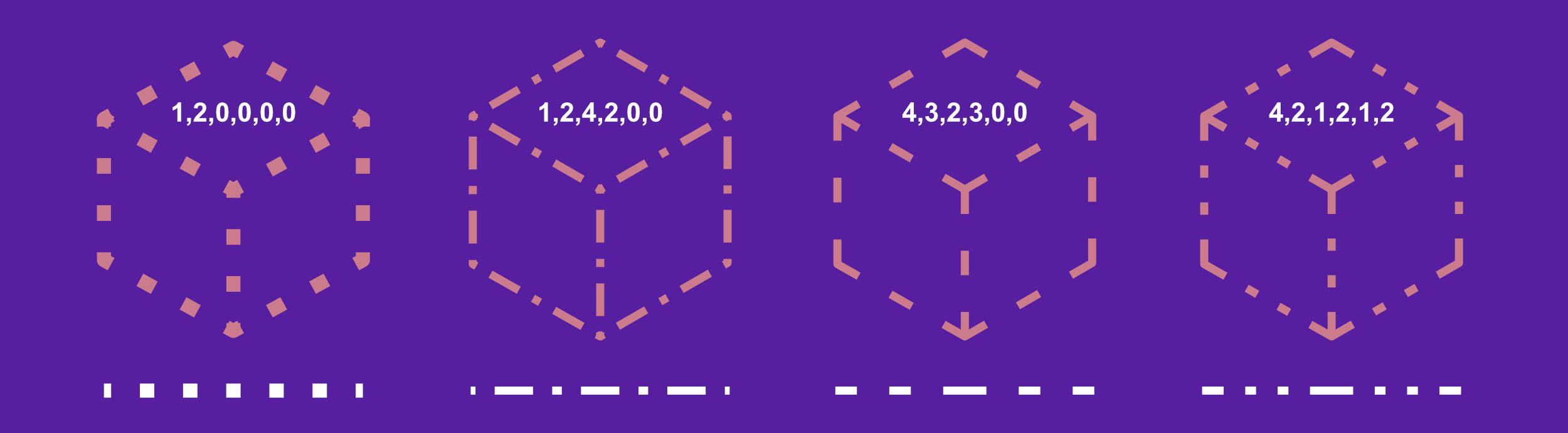
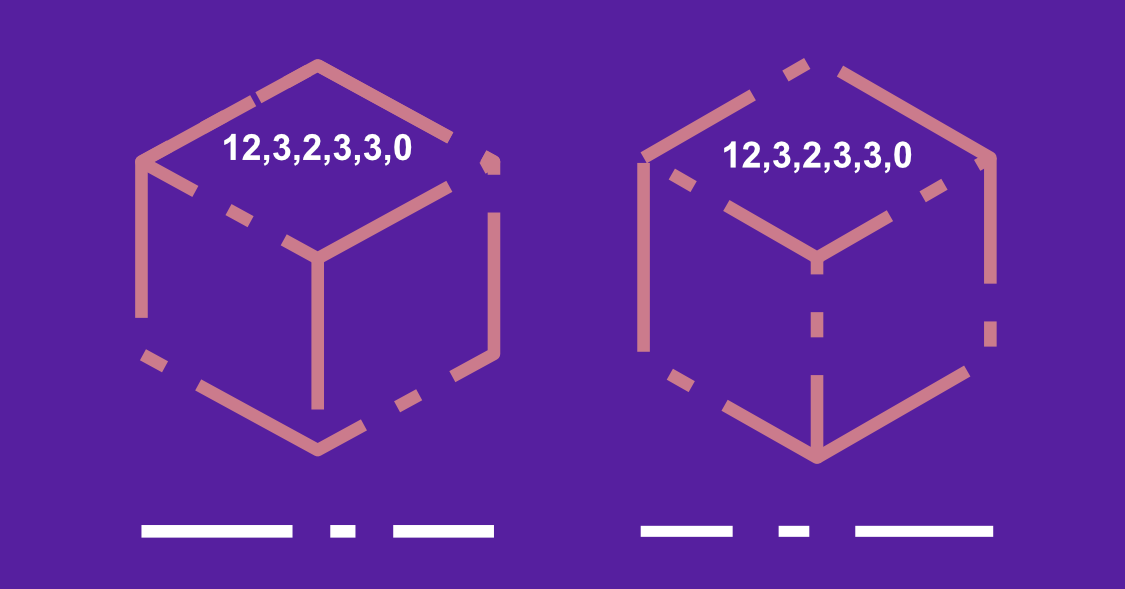
Acerca de los estilos de línea de puntos/discontinua
Las propiedades de Trazo en la barra de herramientas contextual de la herramienta Pluma o la herramienta Forma le permiten cambiar su trazo a una línea punteada o discontinua. En cualquiera de los dos casos, los controles del Patrón de guiones aparecen cuando se ajusta el Estilo de línea discontinua. Asegúrese de que los pares tercero/cuarto y quinto/sexto estén configurados en 0.
Una cuadrícula numérica en el panel establece el patrón de la línea utilizando tres pares de números.
- El par superior de valores Guion e Intervalo fija la longitud del punto/guion inicial y del espacio posterior, respectivamente. De esta forma, se obtiene un patrón uniforme.
- Los pares de valores tercero y cuarto, y quinto y sexto, respectivamente, cuando se establecen, introducen un patrón más complejo estableciendo un tamaño diferente para añadir puntos/guiones y espacios.
 Cuando está activado, el Patrón de línea discont. equilibrado aplica el patrón al contorno de la forma para que no muestre fallos a lo largo del contorno y sea simétrico en todas las esquinas. Cuando Patrón de línea discont. equilibrado está desactivado, puede establecer el valor Fase para «cambiar» manualmente el estilo de línea de puntos o discontinua a fin de que el diseño comience en un punto diferente de la secuencia del estilo.