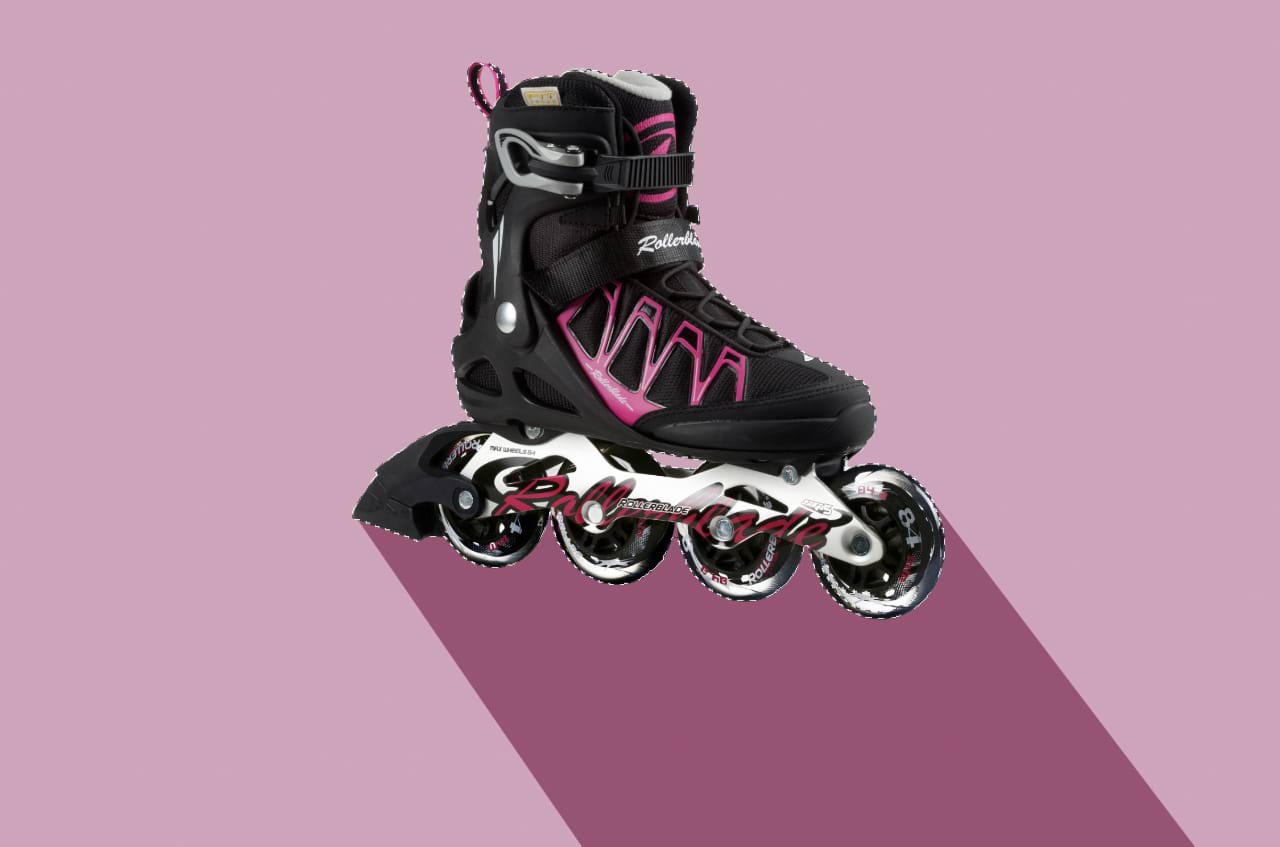
Was ist eine Pixelauswahl?
Für das Erstellen einer Auswahl gibt es viele Gründe:
- Beschränken von Arbeitsschritten (Malen, Anwenden von Füllungen usw.) auf nur den ausgewählten Bereich.
- Gezieltes Kopieren von Pixeln.
- Vorbereitung für die Erstellung einer Maskierungsebene.
- Festlegen von Bereichen für das Ausschneiden.
Die Auswahlbegrenzung legt dann genau fest, welche Pixel ausgewählt sind und welche nicht.
Nachdem Sie die Auswahl definiert haben, können Sie den Auswahlstatus umkehren, sodass alle Pixel ausgewählt werden, die zuvor außerhalb der Auswahl lagen und alle ehemals ausgewählten Pixel nicht länger ausgewählt sind.
Pixelauswahl und RAW-Ebenen
In Ihrer Affinity-App können Sie eine Pixelauswahl auf RAW-Ebenen erstellen. So lässt sich Ihr Workflow noch flexibler gestalten.
Beachten Sie bitte folgende Punkte, wenn Sie mit RAW-Ebenen arbeiten, eine Pixelauswahl aktiv ist und Sie im Panel für Ebenen eine Bildebene ausgewählt haben:
- Löschen Sie die Auswahl, wird die Ebene maskiert und nicht komplett aus dem Ebenenstapel gelöscht. So lassen sich einzelne Bereiche leichter bearbeiten. Besonders praktisch ist dies, wenn Sie invertierte Auswahlbereiche verwenden.
- Durch Duplizieren erstellen Sie eine neue Pixelebene, die nur die ausgewählten Pixeldaten umfasst.
Zusätzlich sind im Menü Mehr noch die folgenden zwei Optionen verfügbar:
- Abwärts zusammenlegen: Zusammenlegen einer Ebene mit einer darunter liegenden Pixelebene.
- Sichtbare zusammenlegen: Zusammenlegen aller im Panel sichtbaren Ebenen zu einer neuen Pixelebene.
Die Auswahlwerkzeuge
Um eine Pixelauswahl zu erstellen, stehen Ihnen verschiedene Werkzeuge zur Verfügung:
 Das Werkzeug Objektauswahl (siehe "Das Werkzeug "Objektauswahl"")
 Smart-Auswahlpinsel (siehe "Malen einer Pixelauswahl")
 Bereich auswählen (siehe "Erstellen einer Pixelauswahl aus Bereichen")
 Auswahlrahmen - Rechteck (siehe "Markieren von Pixeln per Auswahlrahmen")
 Auswahlrahmen - Ellipse
 Auswahlrahmen - Spalten
 Auswahlrahmen - Zeilen
 Freihandauswahl (siehe "Zeichnen einer Pixelauswahl")
Die Auswahlschritte
Neben den verschiedenen Auswahlwerkzeugen können Sie auch einige Programmfunktionen nutzen, um eine Pixelauswahl aus folgenden Elementen zu erstellen:
- Das Hauptmotiv einer Ebene (siehe "Motiv auswählen")
- Ebenenkanäle und Verbundkanäle (siehe "Erstellen einer Pixelauswahl aus Kanälen")
- Kurven und Formen (siehe Erstellen einer Pixelauswahl aus einer Form)
- Farb- oder Tonwertbereichen (siehe "Erstellen einer Pixelauswahl nach Bereich")
- Ausgewählten Farben (siehe "Erstellen einer Pixelauswahl aus einer ausgewählten Farbe")
- QuickMasken (siehe "Auswahl und QuickMaske")
- Zuvor erstellen Auswahlbereichen (siehe "Erstellen einer Umrandungsauswahl")
Info: Auswahlmodi
Wenn Sie mit einer Auswahl arbeiten, stehen je nach Werkzeug die folgenden Modi zur Verfügung, mit denen Sie genau steuern können, wie sich Ihre Auswahl entwickelt:
- Neu: Hebt die aktuell bestehende Auswahl auf und erstellt eine neue Auswahl.
- Hinzufügen: Fügt Bereiche zu der aktuellen Auswahl hinzu. Enthält Ihr Dokument keine Auswahl, wird eine neue Auswahl erstellt.
- Subtrahieren: Entfernt Bereiche aus der aktuellen Auswahl.
- Überlappen: Erstellt eine neue Auswahl aus dem Bereich, in dem sich die bestehende Auswahl und die neu gezeichnete Auswahl überlappen.
Wenn Sie zu einem der oben aufgeführten Werkzeuge wechseln, variiert sein Modus eventuell nach den folgenden Regeln:
- Sind Pixel ausgewählt, schaltet das Werkzeug in seinen zuletzt verwendeten Modus.
- Sind keine Pixel ausgewählt, verwendet das Werkzeug standardmäßig den Modus Neu oder Hinzufügen.
Der Smart-Auswahlpinsel und das Werkzeug Objektauswahl verwenden standardmäßig den Modus Neu. Alle anderen Auswahlwerkzeuge verwenden standardmäßig den Modus Hinzufügen.
 Auswählen aller Pixel im Bild:
 Zeichnen einer Pixelauswahl:
 Aktivieren/Deaktivieren der Darstellung einer Pixelauswahl: