Diese App bietet Ihnen mehrere Möglichkeiten, die Farben für Ihre Designprojekte auszuwählen.
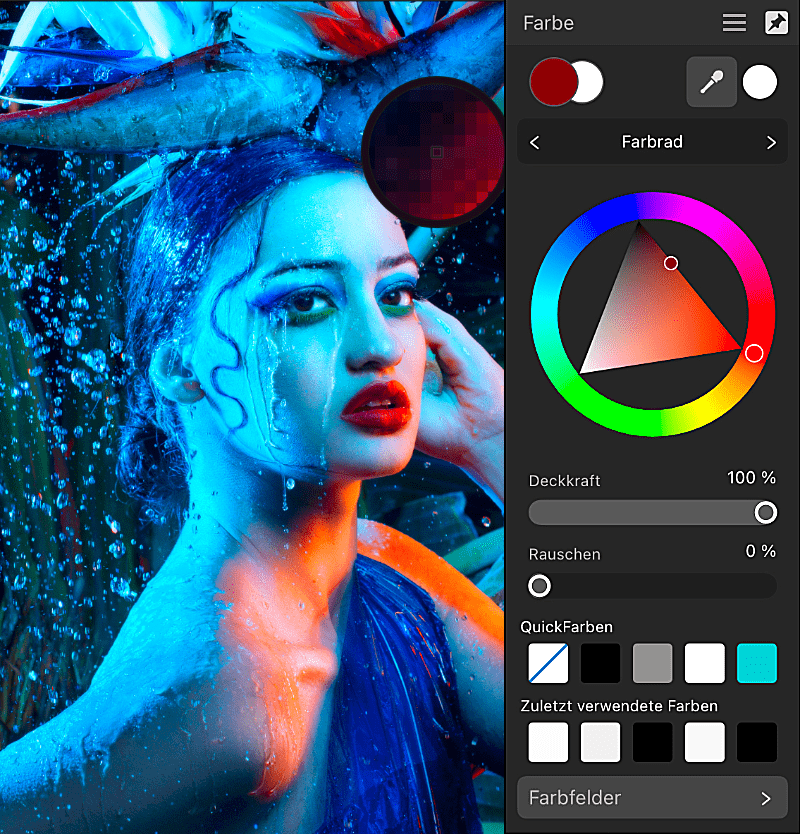
Nehmen einer Farbprobe mit der Farbpipette.
Info: Auswählen von Farben
Damit Sie all Ihre Designs möglichst effizient realisieren können, sollten alle Farben einfach und intuitiv erreichbar sein. Jeder hat wohl seine ganz persönliche Lieblingsmethode für diesen Schritt. Affinity-Apps stellen Ihnen daher mehrere Möglichkeiten zur Verfügung:
Das Panel "Farbe": Hier legen Sie die gewünschte Farbe mithilfe verschiedener Farbmodelle über ein Farbrad oder Schieber fest. In dem Abschnitt "Farbfelder" des Panels lassen sich Farben – inklusive PANTONE®-Farben – nach Farbminiaturen auswählen. Die Miniaturen sind in praktische Kategorien unterteilt. Sie können sogar eigene Kategorien anlegen.
Die Farbpipette: Mit diesem Werkzeug können Sie Farben aus jedem beliebigen Punkt auf Ihrem Bildschirm auswählen (ideal für das Arbeiten mit Komplementärfarben).
Die Kontextleiste: Hier legen Sie die von einem Pinsel oder einer Kurve verwendete Farbe fest, wenn Sie mit den verschiedenen Mal- und Zeichenwerkzeugen arbeiten.
Das Werkzeug "Verlauf": Mit diesem Werkzeug können Sie einen Farbverlauf für einen Ebeneninhalt festlegen oder bearbeiten. Wählen Sie den Füllungstyp einfach in der Kontextleiste des Werkzeugs aus.
Auswählen einer Farbe (mit dem standardmäßig verwendeten HSL-Farbrad):
Wählen Sie oben links im Panel Farbe das Farbfeld für die Vordergrund- oder Hintergrundfarbe aus.
Legen Sie durch Tippen/Ziehen in dem äußeren Ring den Farbton der Farbe fest.
Legen Sie durch Tippen/Ziehen in dem inneren Dreieck die Kombination aus Sättigung und Helligkeit fest.
(Optional) Legen Sie mit den unteren Schiebern Werte für die Deckkraft und das Rauschen fest.
Der aktive Farbselektor wird nun mit der ausgewählten Farbe aktualisiert.
Vertauschen der Farben in den Farbselektoren:
Tippen Sie auf den Farbselektor für die Vordergrund- oder Hintergrundfarbe, um ihn zu aktivieren. Der vor dem anderen dargestellte Selektor gilt immer als aktiv (d. h. der aktive Selektor verdeckt den inaktiven per Überlappung).
Verwenden anderer Farbmodelle:
Tippen Sie auf die Navigationssymbole über dem Farbrad des Panels, um anstelle des Rades die RGB-, CMYK-, HSL-, LAB- oder Graustufenschieber zu verwenden.
Arbeiten mit Farbfeldern
In dem Bereich "Farbfelder" des Panels Farbe können Sie direkt einige vordefinierte Farben auswählen, die in verschiedene Paletten unterteilt sind (Farben, Verläufe, PANTONE®-Farben) – inklusive einer selbst definierten Dokumentpalette.
Erstellen einer Dokumentpalette:
Öffnen Sie im Panel Farbe die Farbfelder.
Wählen Sie in den Paneleinstellungen die Option Dokumentpalette hinzufügen aus.
Speichern von Farben in einer Palette:
Wählen Sie eine Farbe über das HSL-Rad oder die Schieber aus.
Öffnen Sie die Farbfelder und wählen Sie im Einblendmenü "Kategorie" eine Palette aus (z. B. ihre selbst erstellte Dokumentpalette) oder verwenden Sie die Navigationssymbole Links/Rechts.
Wählen Sie in den Paneleinstellungen die Option Aktuelle Füllung zur Palette hinzufügen aus. Das Farbfeld wird nun in die Palette eingetragen.
Arbeiten mit Farbfeldern:
Wählen Sie in dem Einblendmenü Farbfelder eine Palettenkategorie aus.
Führen Sie einen der folgenden Schritte aus:
Tippen Sie auf ein Farbfeld der Palette.
Tippen Sie auf ein Farbfeld unter QuickFarben oder Zuletzt verwendete Farben.
Tippen Sie auf das Feld Ohne Füllung der QuickFarben, um die Farbe vollständig transparent zu schalten.
Arbeiten mit der Farbpipette
Mit der Farbpipette des Panels können Sie Farben in Ihrem Dokument auswählen und dann für ein ergänzendes Design verwenden.
Arbeiten mit der Farbpipette:
Ziehen Sie das Symbol Farbpipette zu der Farbe, die Sie aufnehmen möchten. Das Farbfeld neben der Farbpipette wird nun mit der ausgewählten Farbe aktualisiert.
Tippen Sie auf den Farbselektor, auf den Sie die ausgewählte Farbe übertragen möchten.
Tippen Sie auf das Farbfeld der ausgewählten Farbe, um die Farbe zu übertragen.
Möchten Sie erweiterte Optionen für das Auswählen von Farben verwenden, nutzen Sie anstelle der Pipette des Panels einfach das separate Werkzeug Farbpipette.
Arbeiten mit der Kontextleiste (nur für Malwerkzeuge):
Über die Kontextleiste von Pinselwerkzeugen können Sie direkt vor jedem gezogenen Strich eine neue Farbe festlegen.
Anwenden einer ausgewählten Farbe auf einen Pinselstrich:
Wählen Sie in der Photo Persona den Malpinsel oder den Pixelpinsel aus.
Tippen Sie in der Kontextleiste auf das Farbfeld Farbe und legen Sie die gewünschte Farbe in dem Einblendpanel fest.
Zugreifen auf PANTONE®-Farben
Affinity Photo 2 enthält eine breite Auswahl an PANTONE®-Farben. Wählen Sie einfach die gewünschte Farbe aus einer Goe-, GoeBridge- oder "Color Bridge"-Palette aus (als coated und uncoated verfügbar).
Auswählen von PANTONE®-Farben:
Wählen Sie durch Navigation (oder Doppeltipp) im Panel Farbe unter "Farbfelder" die gewünschte PANTONE-Palette über die Kategorieliste aus.
Umfärben/Tönen von Bildern
Bilder lassen sich auf unterschiedliche Weise neu färben bzw. in bestimmten Farbnuancen tönen. So können Sie Bilder schnell auf ein neues Markendesign anpassen oder leichter auf die gesamte Farbgebung einer Seite abstimmen.
Umfärben eines platzierten Bildes:
Wählen Sie das Bild aus und führen Sie einen der folgenden Schritte aus:
Wenden Sie über das Panel Farbe eine Farbe direkt auf das Bild an.
Nur für Druckerei-fertige CMYK-Dokumente: Aktivieren Sie in der Kontextleiste die Option Nur K, um eine Schattierung der über das Panel Farbe festgelegten Farbe aufzutragen. Handelt es sich bei der Farbe um eine Schmuckfarbe, wird das Bild bei dem PDF-Export nur mit einer einzigen Farbpalette gedruckt.
Wählen Sie im Panel Ebeneneffekte den Effekt Farbe überlagern aus und legen Sie mit dem Farbmuster und dem Deckkraftschieber die gewünschte Tönung für das Bild fest.
Legen Sie eine Anpassung Umfärben über das Panel Anpassungen fest.
 Erstellen einer Dokumentpalette:
 Arbeiten mit der Farbpipette: