等轴测和轴测网格
Affinity Designer 采用高度可自定义的等轴测和其他轴测网格,非常适合等轴测设计、UI/游戏设计、数字设计模型、模拟或采用此风格的设计。

Affinity Designer 采用高度可自定义的等轴测和其他轴测网格,非常适合等轴测设计、UI/游戏设计、数字设计模型、模拟或采用此风格的设计。
等轴测和其他轴测网格本质上都是平行投影。这意味着网格线永远不会像透视投影那样会聚到一个消失点。Affinity 不支持透视投影。
Affinity Designer 允许从“网格”上下文工具栏设置不同的轴测网格类型,并更改其网格间距、分割和网格颜色。启用轴测网格后,可以在两者之间切换平面(正面、侧面和顶部),这样就可以自动绘制几何形状和艺术字并将其直接转换到活动平面上。可以手动制作曲线,封闭形状和放置的图像以适应活动平面。
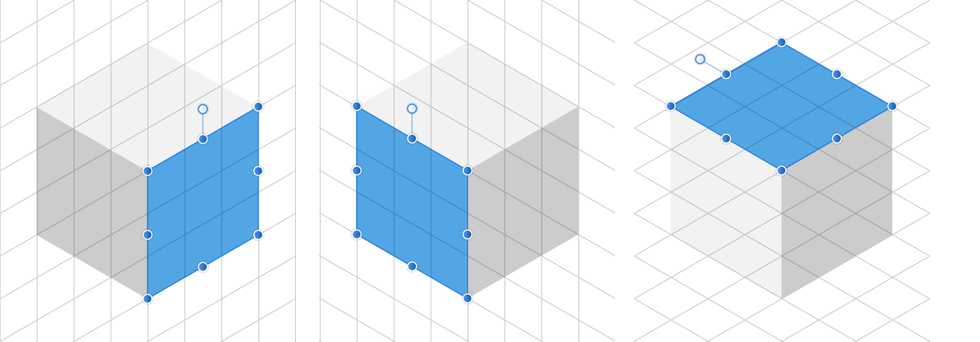
网格在与吸附功能结合使用时效果最佳。对象手柄和曲线节点会精确地吸附到任何网格线和线条交叉点。
 在平面上绘制曲线时,利用“移动工具”上下文工具栏上的循环选择框设置。点击时,显示的“平面边界”选项会将曲线的选择框(非对象)变换为当前平面的选择框,从而更轻松地将曲线定位/吸附到网格。
 设置等轴测网格或其他轴测网格:要在网格平面之间跳转: 要设置网格吸附:
这可确保对象准确地对齐网格线。
 要直接在网格上绘制几何形状: