要使用钢笔工具绘制精确的曲线:
- 选择钢笔工具。
- 在上下文工具栏中,单击其中一个模式:
- 钢笔模式—在页面上拖动可创建重复的节点;移动每个节点处显示的控制手柄可在您放置节点时定义下一个区段的形状。
- 智能模式—在页面上反复单击可放置每个节点;无需控制手柄调整即可创建最合适的曲线。
- 多边形模式—在页面上反复点击可放置每个节点;使用由直线段构成的尖锐节点创建线条。
- 线条模式—在页面上拖动可创建简单的单区段直线。
- 要终止曲线而不关闭它,双击最后一个绘制的节点或选择工作空间左下角的取消选择图标。
要继续现有曲线:
- 在要继续编辑的路径上的最后一个节点上点击一次。
- 根据需要继续放置新节点。
 要闭合曲线以创建自定义形状:
执行以下操作之一:
- 对于使用钢笔或节点工具选择的曲线,点击上下文工具栏中的关闭。
- 在使用钢笔工具创建曲线时,单击起始节点以连接最后一个节点并创建形状。
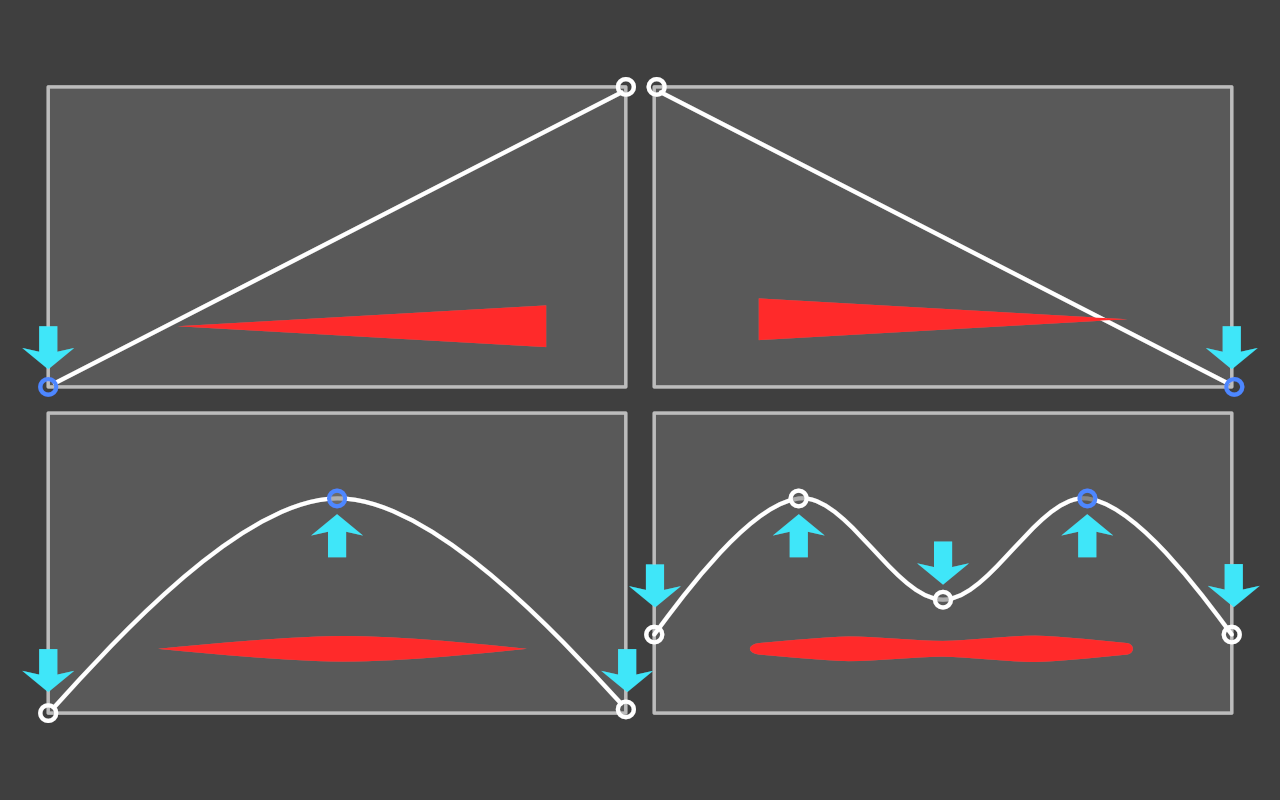
要模拟压力敏感钢笔笔画:
- 在笔画 Studio 的压力配置文件图表上,选择轮廓线上的结束节点,将其垂直拖动到新位置。点击该线条可添加节点,然后可自由调整其位置以形成曲线。
- 根据需要,对其他节点重复上述步骤。
要将箭头添加到笔画中:
- 选中线或曲线后,从笔画 Studio 中,从开始和/或结束弹出式对话框(位于高级设置)中选择箭头样式。
- 从
 在行内放置箭头和
 在行尾放置箭头中选择开始和结束样式的位置。
 - 选择箭头样式后,可以输入开始和结束样式的百分比,根据笔画宽度调整所选箭头的大小。