Der Apple Pencil arbeitet automatisch mit Ihrer Affinity-App zusammen. Sie können ihn als Alternative zu dem Berühren des Displays mit einem Finger verwenden, um Elemente der Benutzeroberfläche zu bedienen oder Dokumentinhalte zu bearbeiten.
Darüber hinaus lassen sich Fingerberührungen in der Dokumentansicht auf das reine Zoomen, Verschieben und Drehen des Dokuments beschränken. Sämtliche Bearbeitungsschritte in dieser Ansicht werden dann nur noch mit dem Apple Pencil durchgeführt.
Gesten für den Apple Pencil Pro
Sie können die Gesten des Apple Pencil Pro für das Drücken und die Rotation verwenden.
Drücken
Drücken und Halten
Rotation
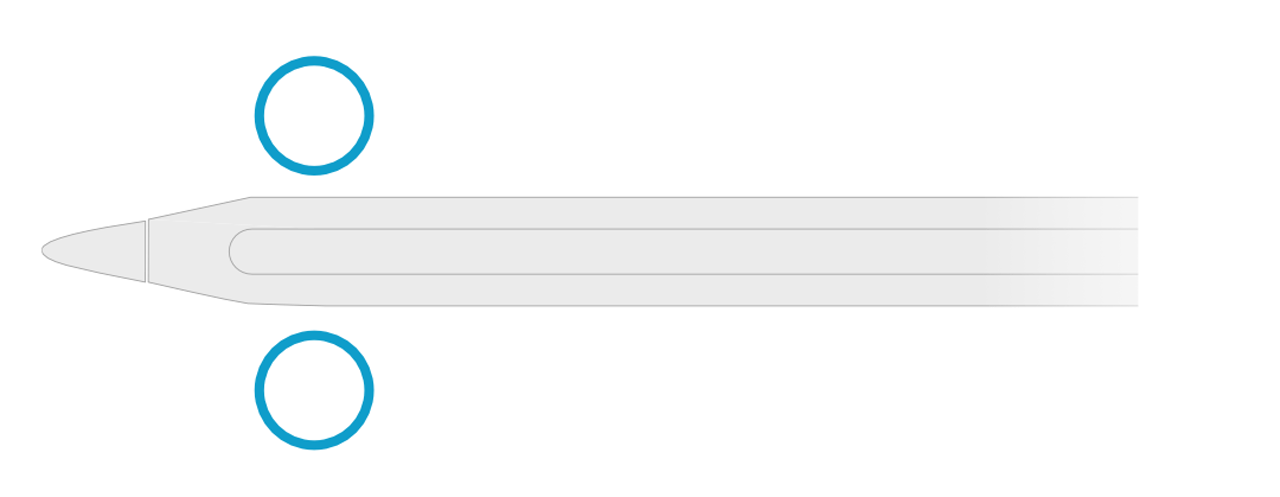
Die Gesten lassen sich wie folgt einsetzen:
| Mit ... | Für ... | Aktion | |
|---|---|---|---|
| Allen Werkzeugen | Öffnen/Schließen des Schnellmenüs | Schnell Drücken und loslassen (nicht mehr drücken) | |
 |
Zeichenstift | Vorübergehender Zugriff auf die Funktionen des Knotenwerkzeugs für die Kurvenbearbeitung | Drücken und Halten. Bearbeiten Sie die bestehenden Kurvenknoten wie gewünscht und lassen Sie dann los, um weiter zu zeichnen. |
 |
Verschieben-Werkzeug | Auswählen mehrerer Objekte/Aufheben der Auswahl mehrerer Objekte | Drücken und Halten. Tippen Sie auf die Objekte, um sie auszuwählen bzw. ihre Auswahl aufzuheben, und lassen Sie dann los. |
|
Verschieben-Werkzeug | Transformieren ausgewählter Objekte wie mit gehaltener1 -Sondertaste | Drücken und Halten. Transformieren Sie die Auswahl, heben Sie die Pencil-Spitze vom Display und lassen Sie los. |
 |
Malpinsel (Pixel Persona) | Drehen der Pinselborsten2. | Drehen Sie den Pencil entlang seiner Längsachse (von der Spitze zum oberen Ende). |
|
Malpinsel (Pixel Persona) | Auswählen einer Farbe auf dem Display. | Drücken und Halten. Tippen (oder ziehen) Sie, um eine Farbe auszuwählen, und lassen Sie dann los. |
1 Ziehen Sie einen Ecken-/Seitengriff, wird das Seitenverhältnis der Auswahl bei der Größenänderung beibehalten. Ziehen Sie den Rotationsgriff, erfolgt die Drehung der Auswahl in Schritten von 15°. Ziehen Sie innerhalb der Auswahl, beschränken Sie ihre Bewegungsrichtung auf Schritte von 45°.
2 Der ausgewählte Pinsel muss für die Verwendung der Rotationssteuerung konfiguriert sein (siehe folgende Anleitung).
Arbeiten mit Pinseln
Der Apple Pencil übermittelt verschiedene Sensor- und Bewegungsdaten an Ihre Affinity-App, mit denen sich die Darstellung von Pinselstrichen beeinflussen lässt.
Die Dynamikeinstellungen für Pinsel lassen sich zum Beispiel so konfigurieren, dass Sie per Druck die Pinselgröße, per Neigung die Sättigung und per Rotation des Pencils den Farbton der Pinselstriche ändern.
Wenn Sie einen Pinsel für die Verwendung der Sensordaten des Apple Pencils konfigurieren, wählen Sie eine der folgenden Steuerungsmethoden für die gewünschte Änderung aus:
- Druck: Dies ist die Kraft, mit der Sie die Spitze des Apples Pencils auf das Display drücken.
- Neigung: Dies ist der Winkel zwischen dem Apple Pencil und dem Display – von senkrecht bis zu fast parallel.
- Rotation: Dies ist die Ausrichtung des Apple Pencils entlang seiner Längsachse – also der unsichtbaren Linie, die seine Spitze mit seinem oberen Ende verbindet.
- Tempo / Tempo (umgekehrt): Dies ist die Geschwindigkeit, mit der Sie die Spitze des Apple Pencils über das Display bewegen.