O Apple Pencil funciona automaticamente com o Affinity como uma alternativa ao toque na tela com o dedo para interagir com a interface do usuário e editar o conteúdo do documento.
Opcionalmente, você pode limitar o toque dos dedos na visualização do documento para aplicar zoom, mover e girar o documento. As operações de edição na visualização são realizadas apenas com o Apple Pencil.
Gestos do Apple Pencil Pro
Você pode usar os gestos de apertar e girar do Apple Pencil Pro.
Apertar
Apertar e segurar
Rotação
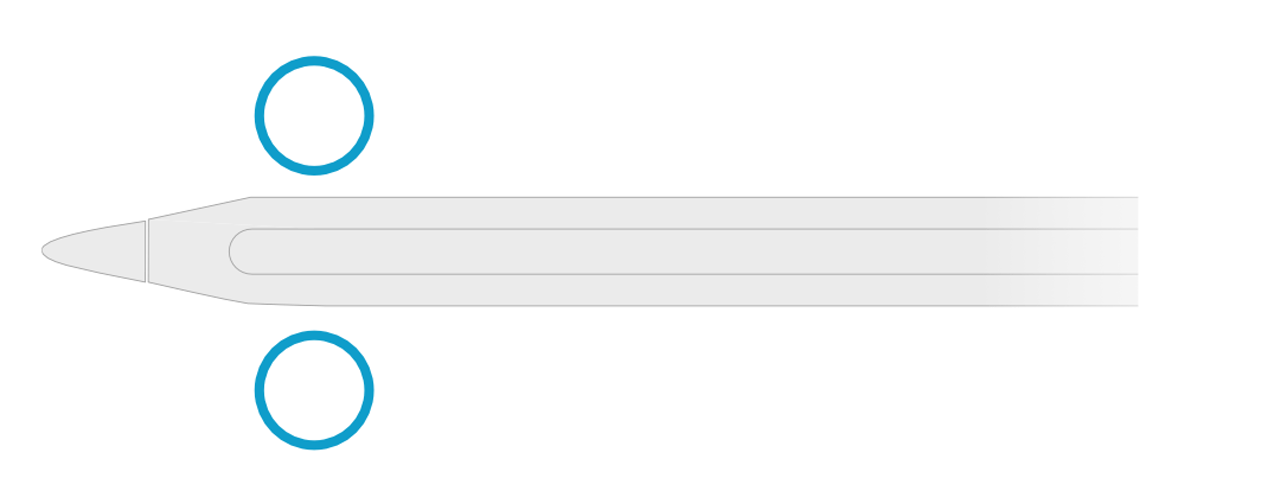
Os gestos podem ser usados das seguintes formas:
| Ao usar… | Para… | Ação | |
|---|---|---|---|
| Qualquer ferramenta | Abrir/fechar o Menu rápido. | Aperte e solte rapidamente (pare de apertar). | |
 |
Ferramenta Caneta | Acessar temporariamente a funcionalidade da Ferramenta Nó para editar a curva. | Aperte e segure, edite os nós existentes da curva conforme necessário e depois solte para continuar desenhando. |
 |
Ferramenta Mover | Selecionar/desmarcar vários objetos | Aperte e segure, toque nos objetos para selecioná-los/desmarcá-los e depois solte. |
|
Ferramenta Mover | Transformar objetos selecionados como se o modificador estivesse pressionado1. | Aperte e segure, transforme a seleção e depois levante a ponta do Apple Pencil e solte. |
 |
Ferramenta Pincel (Persona Photo) | Girar as cerdas do pincel2. | Gire o Apple Pencil em seu eixo longo (ponta para cima). |
|
Ferramenta Pincel (Persona Photo) | Selecionar uma cor da tela. | Aperte e segure, toque (ou arraste) para escolher uma cor e depois solte. |
 |
Ferramenta Pincel de clonagem (Persona Photo) | Escolha a origem de clonagem. | Aperte e segure, toque na origem do clone e depois solte. |
1 Arrastar uma alça de canto/borda mantém a proporção da seleção ao dimensionar. Arrastar a alça de rotação restringe a rotação da seleção a intervalos de 15°. Arrastar de dentro da seleção restringe seu movimento ao longo de intervalos de 45°.
2 O pincel selecionado deve ser configurado para usar o controlador de rotação (veja o procedimento abaixo).
Usar com pincéis
O Apple Pencil fornece vários dados de sensores e movimento para seu aplicativo Affinity que podem ser usados para afetar a aparência das pinceladas.
Por exemplo, a dinâmica de um pincel pode ser configurada de forma que a pressão crie variação no tamanho do pincel, na saturação de controles de inclinação e nos controles de rotação das matizes das pinceladas.
Ao configurar um pincel para usar dados do sensor do Apple Pencil, selecione o controlador que corresponde aos dados que você deseja usar entre os seguintes:
- Pressão — A força com que a ponta do Apple Pencil é pressionada contra a tela.
- Inclinação — O ângulo em que o Apple Pencil é segurado em relação à tela, de perpendicular até o mais próximo possível de paralelo.
- Rotação — A orientação do Apple Pencil ao longo de seu eixo longo, ou seja, a linha invisível da ponta até a extremidade superior.
- Velocidade / Velocidade (Inversa) — A velocidade com que a ponta do Apple Pencil se move pela tela.