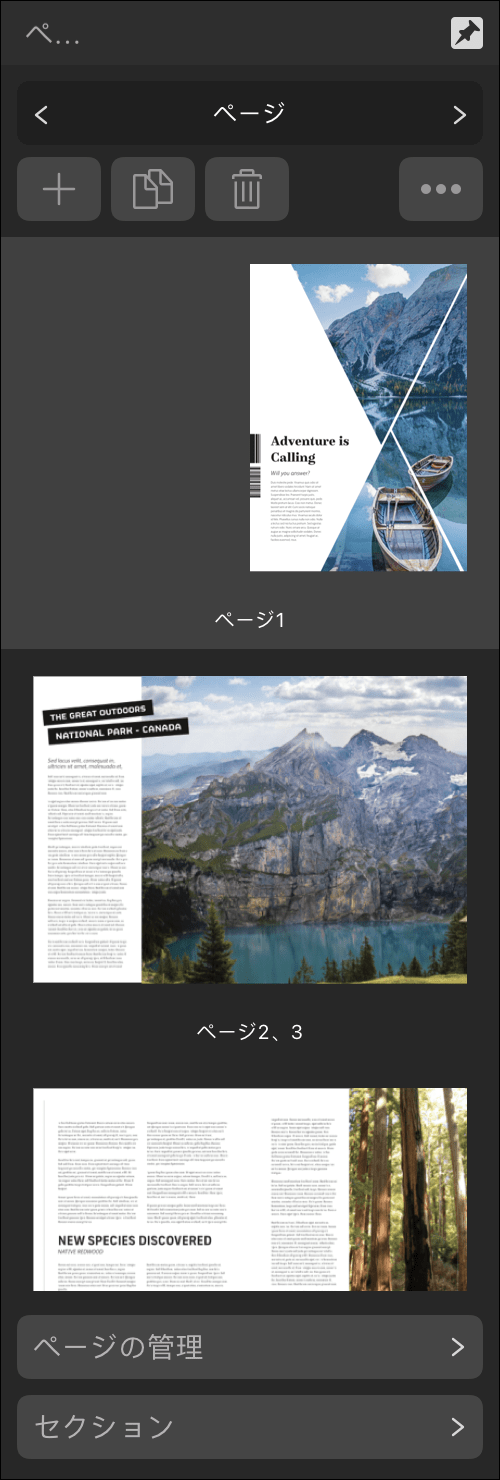
ドラッグ&ドロップでページを並べることができるので、移動先がページの現在位置の近くにある場合に最適です。
さらにページを移動するには、ダイアログで移動先を指定する方が簡単です。
ドラッグ・アンド・ドロップを使用するページの配置
ページのサムネイルをドラッグすると、ドロップした場合にページが配置される位置が青色の挿入ポイントによって示されます。挿入ポイントの位置は、ページが新しいスプレッドとして挿入されるか、対象スプレッドの延長として挿入されるかも示します。
使用可能な場所は、[ページをリフロー]([ページの管理]ダイアログ上)が有効か無効かによって異なります。
ページのリフローを有効にすると、選択範囲の最初のページか、ドロップした位置かのどちらか早い方からページのリフローが開始されます。
[ページをリフロー]が無効の場合、ページは自動的にリフローされません。その結果、「ゴースト」ページとなる可能性があります。