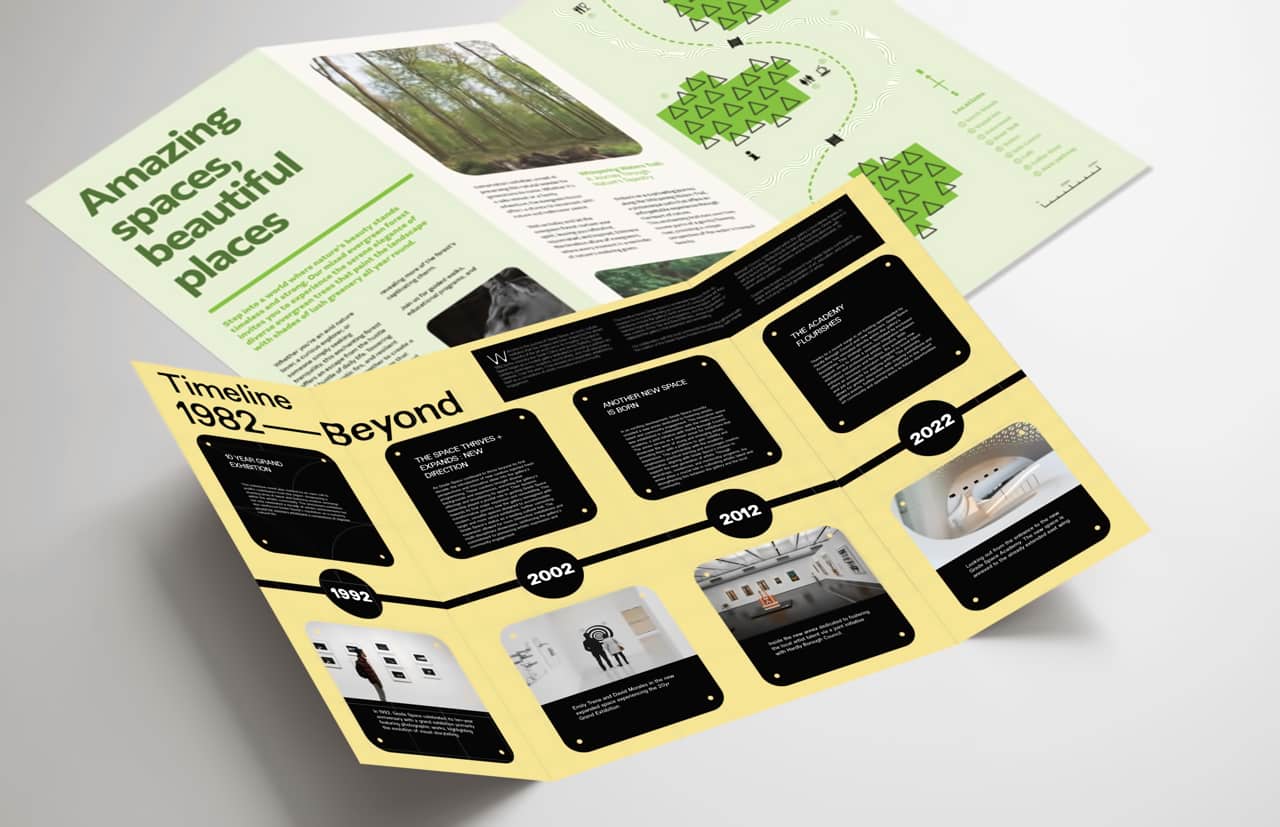
可以通过两种方式创建多页跨页:
- 以母版页的形式创建,则可用于创建具有与母版相同页数、相同页面尺寸和书脊位置的新出版物页面。
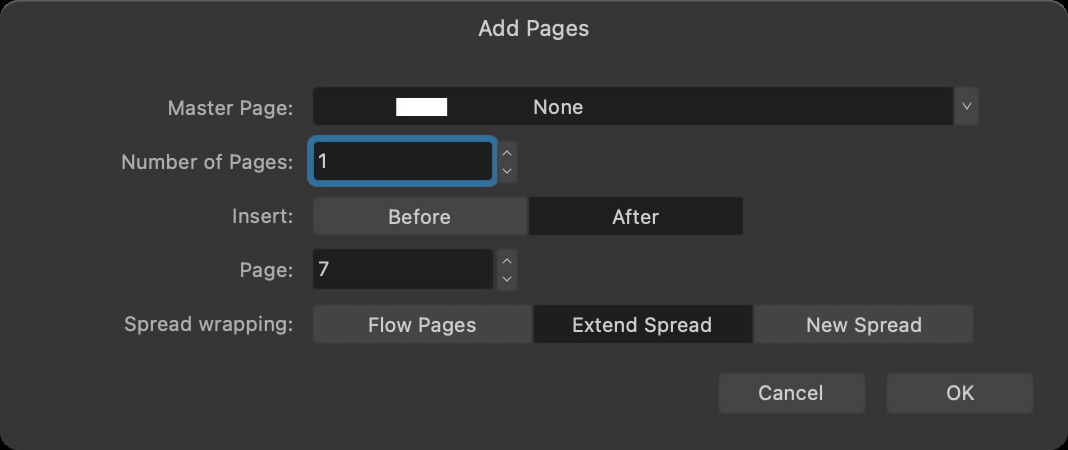
- 用新的出版物页面扩展现有的跨页,可以采用以下两种方式中的其中一种:
- 在跨页内所需位置添加新页面。
- 通过禁用重排页面移动现有页面,然后将现有页面拖放到所需的位置。
创建多页母版
建议使用母版页来创建多页跨页,以获得“最干净”的结果。
对于您从母版创建的任何跨页,Affinity 都知道该跨页应包含多少页。如果跨页的页数少于预期,则会显示“幽灵”页面。
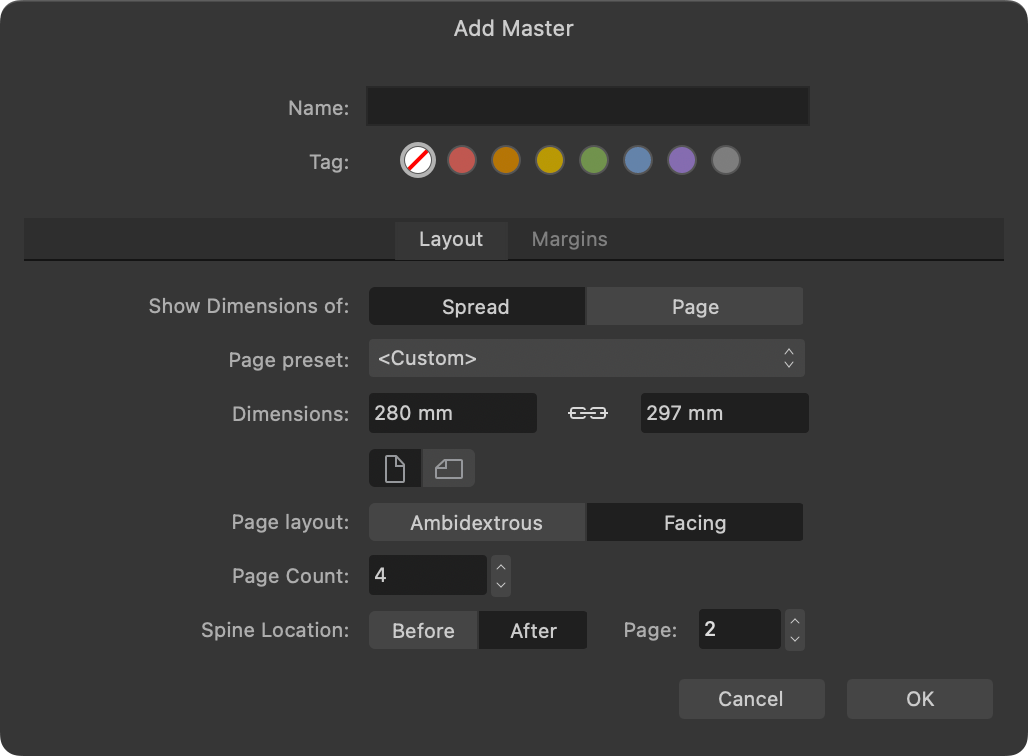
创建母版后,其书脊位置无法再编辑。
如果您正在设计多页跨页的正面和背面,且该跨页的书脊偏离中心,请创建两个具有镜像书脊位置的母版。

扩展现有的跨页
为了提高速度,可以使用新页面来扩展现有的跨页。如果您的文档页面只包含一个多页跨页,您可能更倾向于这种方式,而不是从多页母版开始。例如,当您在设计:
- 一本书的书皮。
- 带有内折页的杂志封面。
- 仅包含一个拉页跨页的出版物,例如杂志。
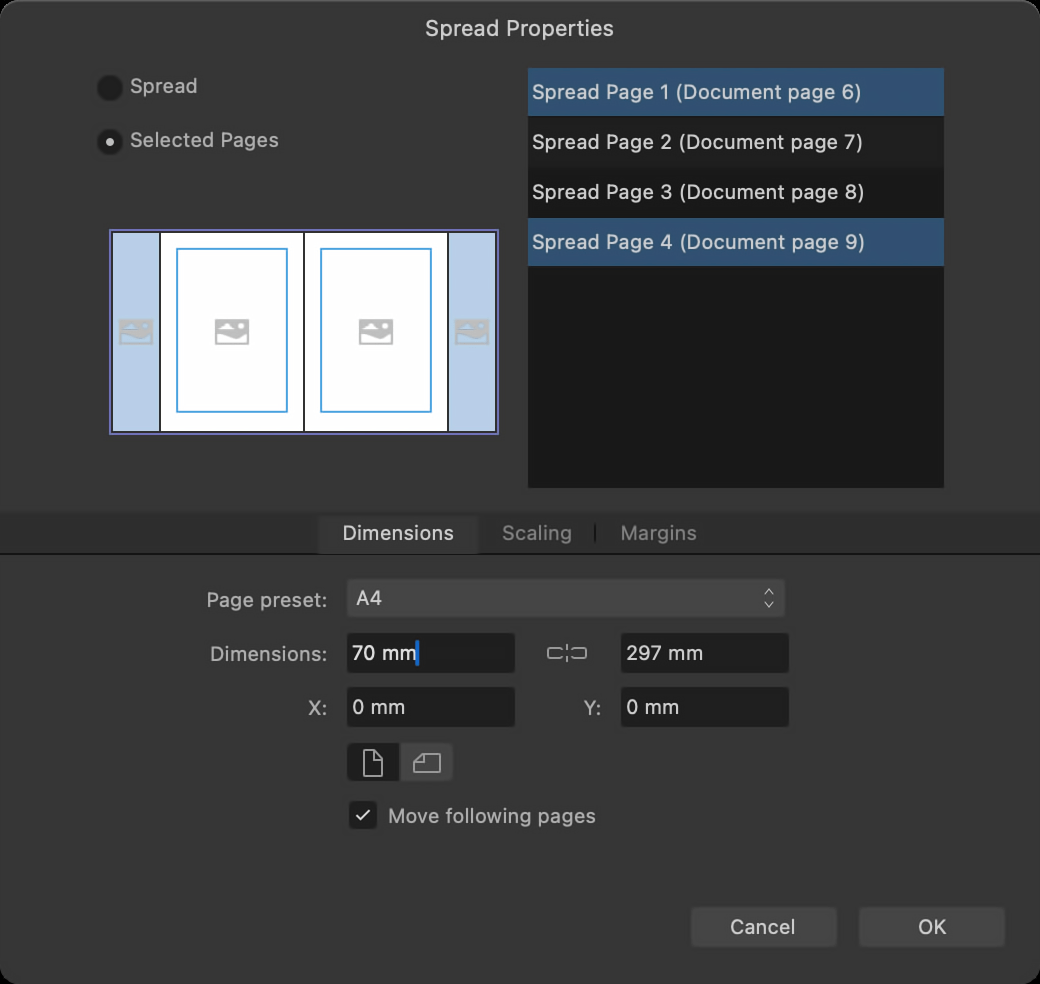
更改单个页面的尺寸
根据您正在设计的折叠跨页或文档的类型,您可能需要编辑某些页面的尺寸。
在跨页属性中,您可以选择要编辑尺寸的单个页面。
导出和专业打印
启用了包含打印机标记和包含裁切标记的多页跨页导出的以供打印的 PDF 还将包含折叠标记。
在设计多页跨页的内容之前,与印刷供应商讨论出版物的要求非常重要。
例如,三折页小册子的其中一个面板需要比另外两个面板窄,但窄多少取决于您选择的纸张。您的印刷供应商是提供必要建议的最佳人选。
 要添加多页母版:
 要添加新的多页跨页: