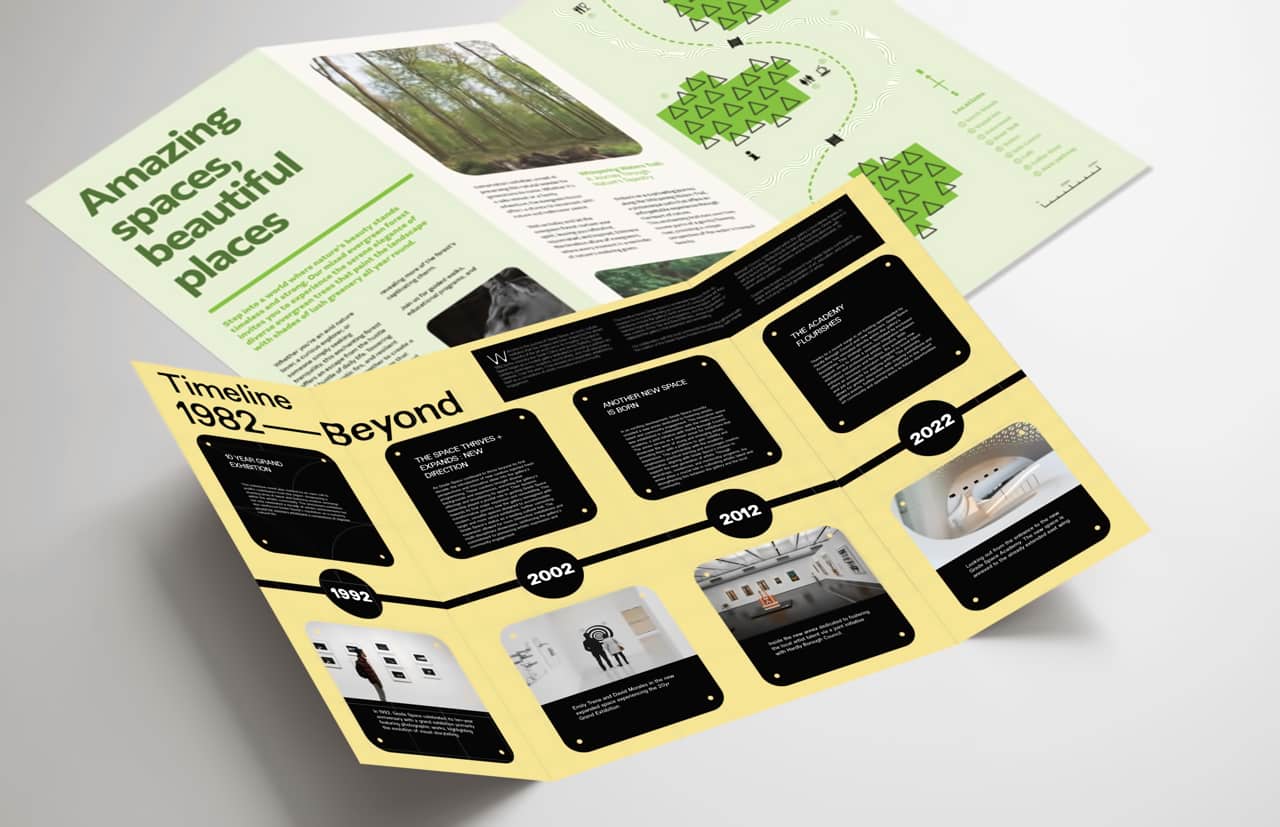
É possível criar páginas espelhadas de várias páginas de duas maneiras:
- Como uma página mestra, que pode ser usada para criar novas páginas de publicação com a mesma contagem de páginas, dimensões de página e localização da lombada do mestre.
- Estendendo uma página existente com novas páginas de publicação, seja:
- adicionando novas páginas nas posições necessárias dentro da página espelhada.
- movendo páginas existentes ao desabilitar Refazer fluxo das páginas e então arrastar e soltar as páginas existentes nas posições necessárias.
Criar um mestre de várias páginas
É aconselhável usar páginas mestras para criar páginas espelhadas de várias páginas para obter os resultados mais "limpos".
Para qualquer página espelhada que você criar a partir de um mestre, o Affinity sabe quantas páginas a página espelhada deve conter. Páginas 'fantasmas' são exibidas se a página espelhada contiver menos páginas do que o esperado.
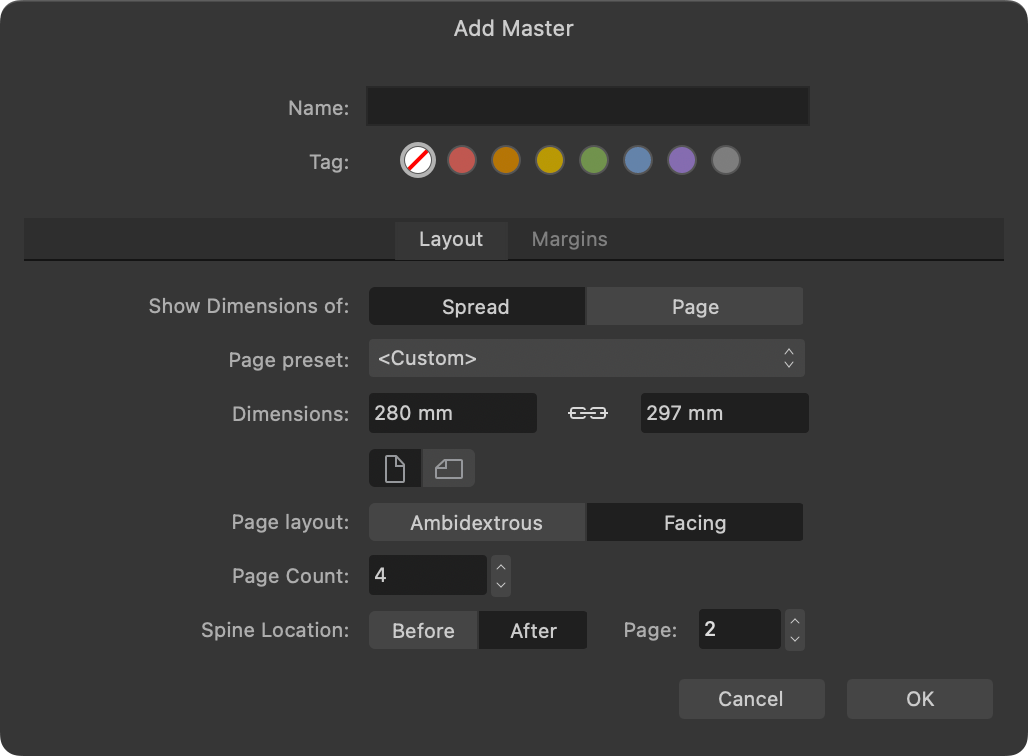
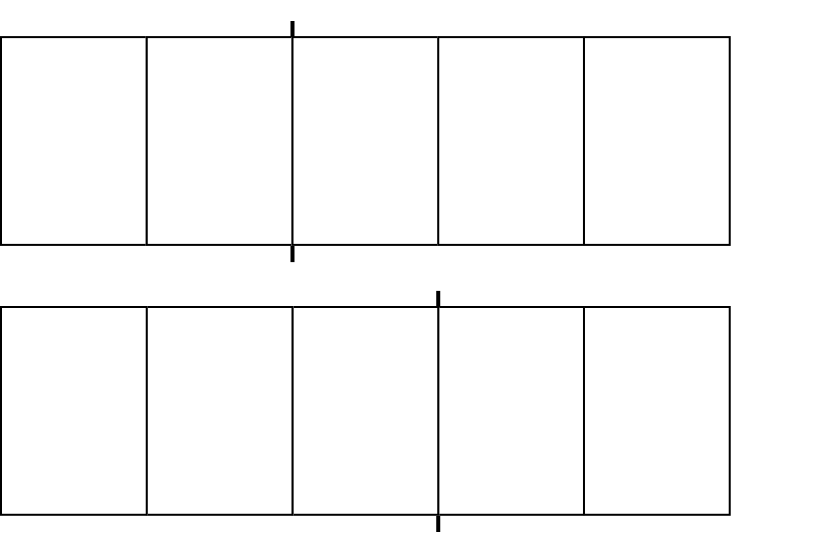
Após criar um mestre, a localização da lombada não pode ser editada.
Se você estiver projetando a frente e o verso de uma página espelhada de várias páginas e uma lombada descentralizada, crie dois mestres com localizações de lombada espelhadas.
Estender uma página espelhada existente
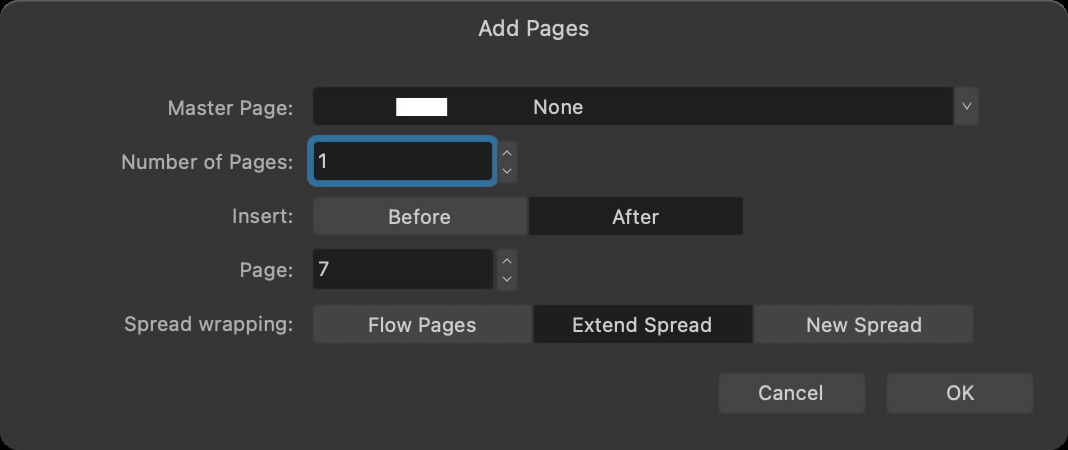
Para maior rapidez, páginas espelhadas existentes podem ser estendidas com novas páginas. Você pode preferir essa opção em vez de começar com um mestre de várias páginas se as páginas do seu documento forem apenas uma página espelhada de várias páginas. Por exemplo, quando você está projetando:
- A sobrecapa de um livro.
- Uma capa de revista com aba frontal.
- Uma publicação que contém apenas uma página dupla de encarte, como uma revista.
Alterar as dimensões de páginas individuais
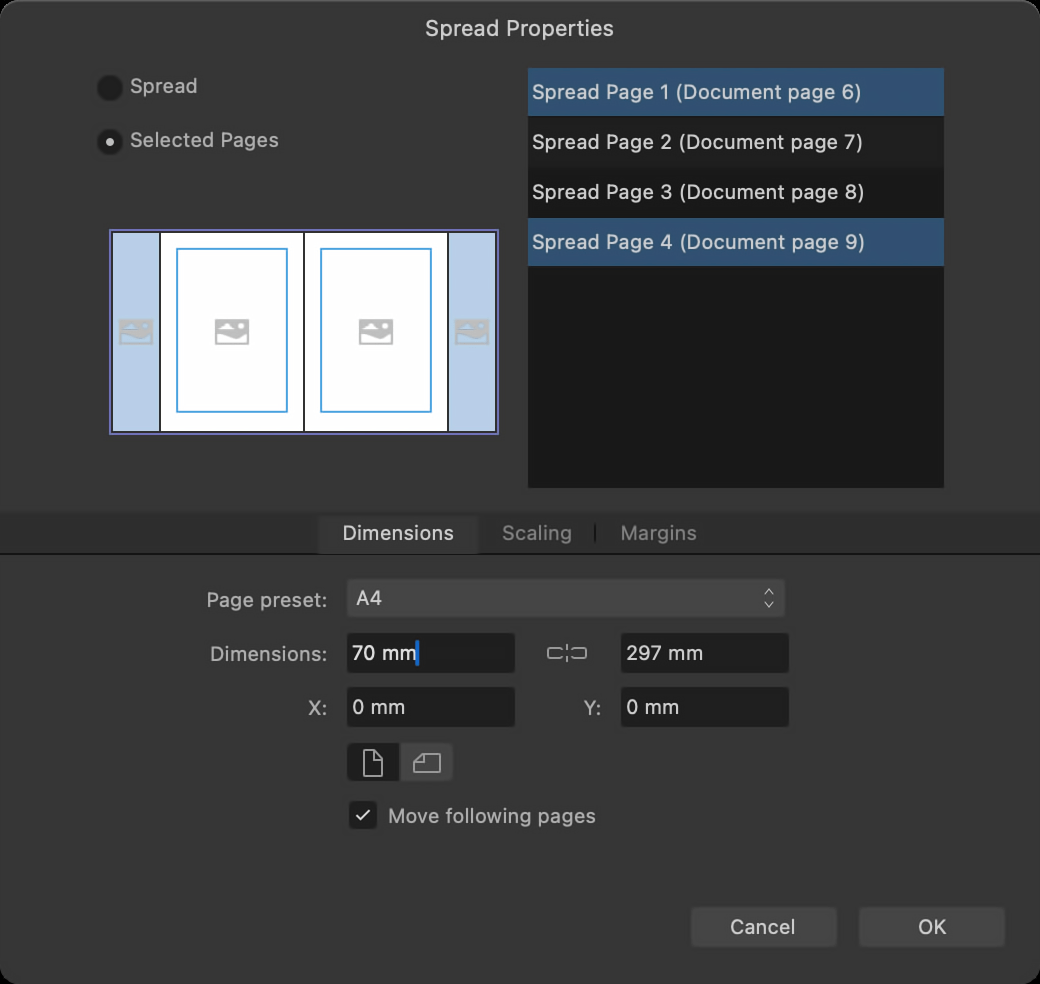
Dependendo do tipo de página espelhada dobrada ou documento que você estiver criando, pode ser necessário editar as dimensões de determinadas páginas.
Em Propriedades da expansão, você pode selecionar páginas individuais cujas dimensões deseja editar.
Exportação e impressão profissional
Um PDF pronto para impressão de uma página espelhada de várias páginas que é exportada com Incluir marcas de impressora e Incluir marcas de corte habilitados também incluirá marcas de dobra.
Antes de criar o conteúdo de uma página espelhada de várias páginas, é importante discutir os requisitos da sua publicação com seu fornecedor de impressão.
Por exemplo, um painel de uma brochura com tríptico precisa ser mais estreito que os outros dois, mas a dimensão depende do tipo de papel escolhido. Seu fornecedor de impressão está em melhor posição para fornecer as orientações necessárias.
 Para adicionar um mestre de várias páginas:
 Para adicionar uma nova página espelhada com várias páginas: