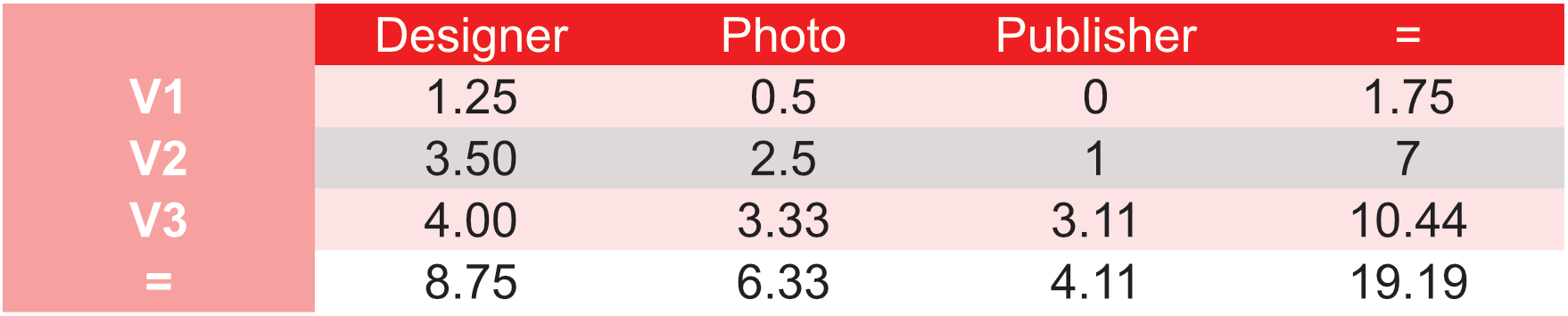
Tramite il pannello Formati tabella, è possibile creare e memorizzare i formati di tabella personalizzati da utilizzare nel documento.
Un formato tabella funziona come modello, memorizzando la struttura sottostante e la formattazione della tabella ma non il suo contenuto. Può essere applicato ad altre tabelle, garantendo la coerenza del design.
La personalizzazione dei formati della tabella consente di eseguire le seguenti azioni:
Selezionare gli stili di cella della tabella come righe (pari/dispari), righe di intestazione e regole per la modifica della tabella.
Aggiungere o rimuovere stili per rendere il formato più semplice o più avanzato.
Impostare le proprietà della cella di ciascuno stile come riempimento, trasparenza, bordo, margini e caratteri.
Formattare in modo indipendente le righe pari e dispari per alternare gli stili tra le righe.
Aggiorna automaticamente la formattazione di più tabelle.
Se si desidera maggiore libertà durante la progettazione, è possibile creare formati tabella personalizzati da zero.
Gestione e applicazione di formati tabella
Il pannello Formati tabella viene utilizzato per creare formati tabella, partendo da zero o in base a una tabella formattata direttamente sulla pagina.
È possibile importare i formati tabella da un altro documento Affinity e salvare i formati tabella del documento corrente come predefiniti per riutilizzarli in più documenti nuovi.
Per accedere al pannello Formati tabella:
Nel menu Finestra, selezionare Tabella>Formati tabella.
Per creare un nuovo formato tabella personalizzato da zero:
Nel pannello Formati tabella, fare clic sul menu Preferenze pannello e scegliere Crea nuovo formato.
Per creare un nuovo formato tabella personalizzato da una tabella:
Selezionare la tabella.
Nel pannello Formati tabella, fare clic sul menu Preferenze pannello e scegliere Aggiungi formato da selezione.
Per applicare un formato tabella:
Dopo aver selezionato una tabella sulla pagina, effettuare una delle seguenti operazioni nel pannello Formati tabella:
Per combinare il formato con la formattazione della tabella esistente: fare clic su un formato tabella.
Per sostituire la formattazione della tabella esistente: fare clic sul menu delle opzioni del formato di una tabella e selezionare Applica “[nome formato tabella]” (Sostituisci locale).
Per salvare un set di formati tabella come predefiniti per i nuovi documenti:
Sul pannello Formati tabella, fare clic sul menu Preferenze Pannello e scegliere Salva formati come predefiniti.
Per aggiornare il formato di una tabella con le impostazioni di una tabella, eseguire le seguenti operazioni:
Selezionare la tabella.
Nel pannello Formati tabella, selezionare Aggiorna da selezione nel menu delle opzioni per il formato della tabella.
Per importare formati di tabella:
Nel pannello Formati tabella, fare clic sul menu Preferenze pannello e scegliere Importa formati.
Andare al file Affinity da cui importare i formati tabella e selezionarlo, quindi selezionare Apri.
Verrà visualizzato un elenco di formati, da cui è possibile selezionare quelli che si desidera importare, rinominare i formati in ingresso o risolvere eventuali conflitti di importazione.
Per importare i formati selezionati, selezionare OK.
Modifica dei formati di tabelle e celle
I formati tabella possono essere modificati in qualsiasi momento. Dopo aver modificato un formato tabella, l’aspetto di ogni tabella a cui è applicato viene aggiornato automaticamente.
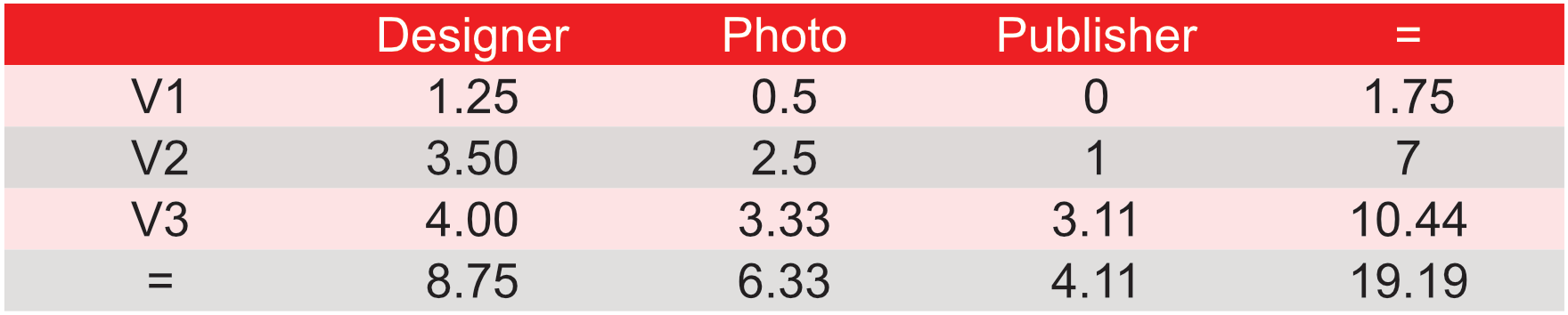
Ogni formato tabella contiene almeno un formato di cella. È possibile creare e applicare formati di cella aggiuntivi, ad esempio per colorare la riga di intestazione di una tabella in modo diverso rispetto alle righe del corpo, oppure per alternare il colore di sfondo delle righe del corpo pari e dispari.
Per modificare un formato tabella:
Nel pannello Formati tabella, fare clic sul menu delle opzioni di un formato tabella ed effettuare una delle seguenti operazioni:
Per modificare direttamente il formato tabella personalizzato, scegliere Modifica “[nome formato tabella]”.
Per creare e modificare una copia del formato di tabella personalizzato, scegliere Modifica copia di “[nome formato tabella]”.
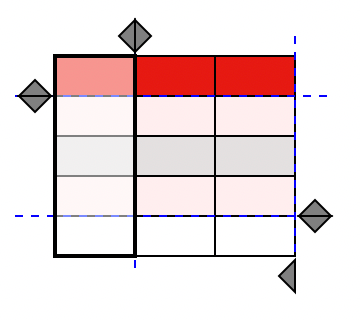
La finestra di dialogo Modifica formato tabella visualizza a sinistra le celle di intestazione e riga (la Struttura) che compongono il formato di tabella, al centro un elenco di formati disponibili che possono essere applicati alla tabella e a destra le proprietà di formattazione.
La selezione delle celle della tabella in Struttura evidenzierà lo stile che si sta modificando nell’elenco Formati cella.
Per ridimensionare la struttura della tabella:
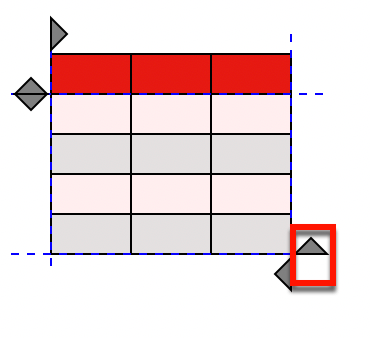
In Struttura, fare clic sui pulsanti “+” e “-” situati rispettivamente nell’angolo superiore destro e in quello inferiore desto per regolare il numero di colonne e righe.
Per creare un nuovo formato di cella:
Dal pannello Formati cella, fare clic sul pulsante “+”.
Per eliminare un formato di cella esistente:
Dal pannello Formati cella:
Selezionare il formato indesiderato della cella.
Fare clic sul pulsante -.
Formattazioni comuni per le tabelle
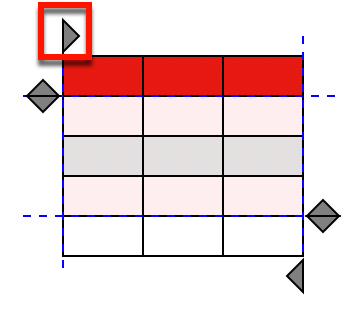
Nella finestra di dialogo Modifica formato tabella, la Struttura contiene le maniglie di righe e colonne. Queste maniglie possono essere spostate per creare aree di intestazione e piè di pagina, che stabiliscono le porzioni della tabella considerate come elementi da non ripetere.
LA formattazione delle celle esterne alle aree dell’intestazione e del piè di pagina verrà ripetuta man mano che la tabella cresce.
Per aggiungere un piè di pagina della tabella:
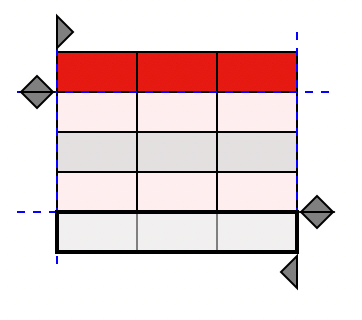
In Struttura, fare clic sulla maniglia della riga del piè di pagina per spostarla in alto di una riga.
Creare un nuovo formato di cella dal pannello Formati cella. Questo stile deve essere creato appositamente per le celle relative al piè di pagina.
Configurare le proprietà per il formato di cella utilizzando le opzioni nella finestra di dialogo.
Selezionare la cella nell’area relativa al piè di pagina.
Selezionare il nuovo formato di cella dall’elenco Formati cella. Le proprietà relative alla cella del piè di pagina possono essere modificate per visualizzare uno stile di piè di pagina diverso.
Per aggiungere un’intestazione di riga:
In Struttura, fare clic sulla maniglia della riga dell’intestazione per spostarla in basso di una riga. Ciò crea un’area di intestazione.
Creare un nuovo formato di cella dal pannello Formati cella. Questo stile deve essere creato appositamente per le celle di intestazione.
Configurare le proprietà per il formato di cella utilizzando le opzioni nella finestra di dialogo.
Selezionare la cella nell’area dell’intestazione.
Selezionare il nuovo formato di cella dall’elenco Formati cella. Le proprietà relative alla cella dell’intestazione possono essere modificate per visualizzare uno stile di intestazione diverso.
Per aggiungere un motivo ripetuto:
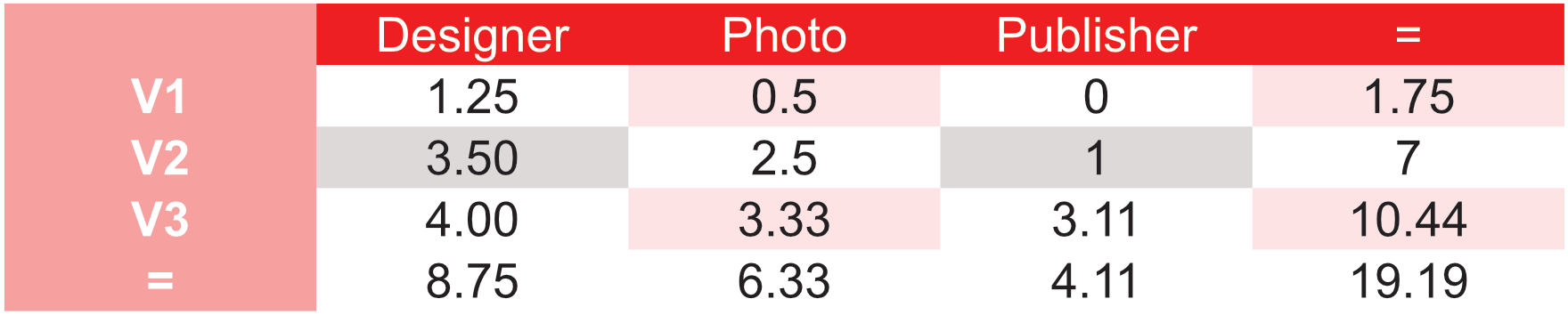
In Struttura, selezionare le singole celle all’interno dell’area relativa al corpo della tabella, quindi applicare diversi formati di cella a celle alternate.
 Per creare un nuovo formato tabella personalizzato da zero: