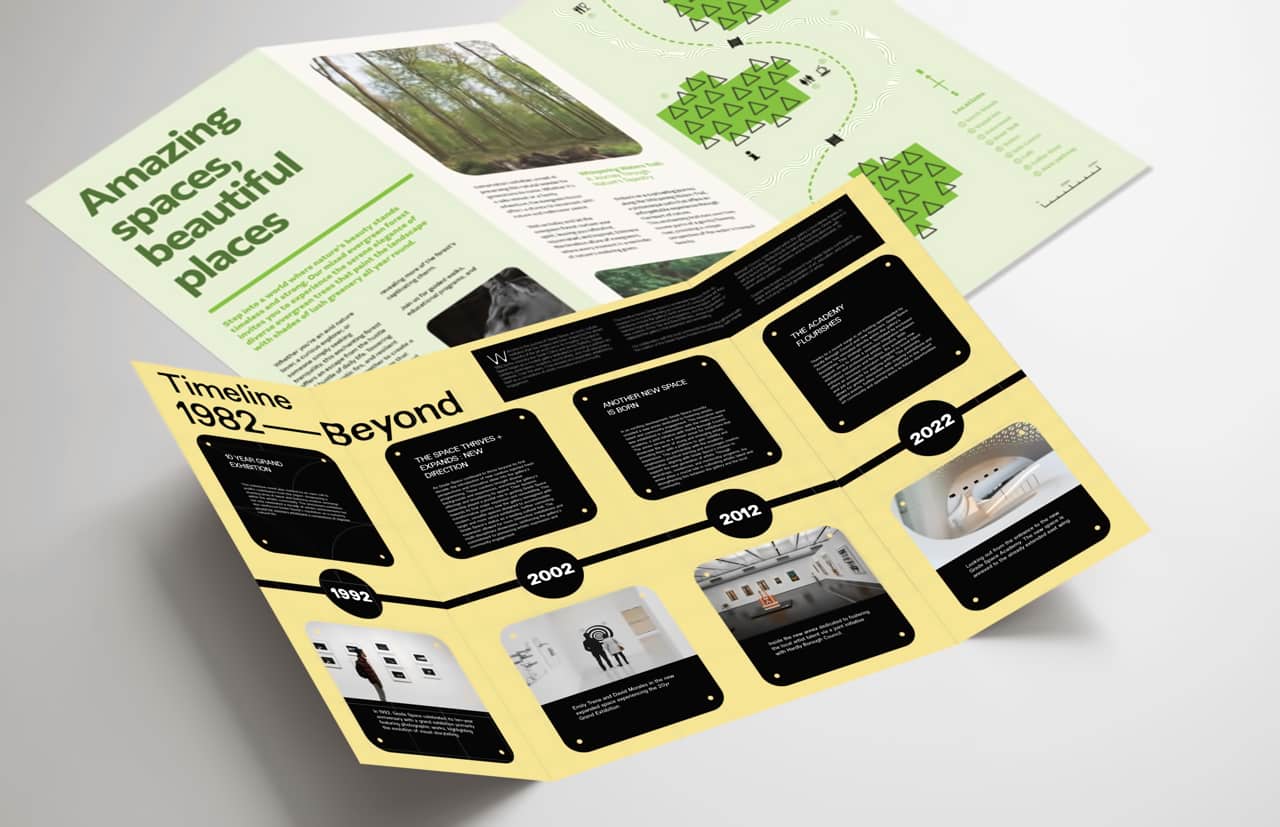
Le pubblicazioni multipagina possono essere create in due modi:
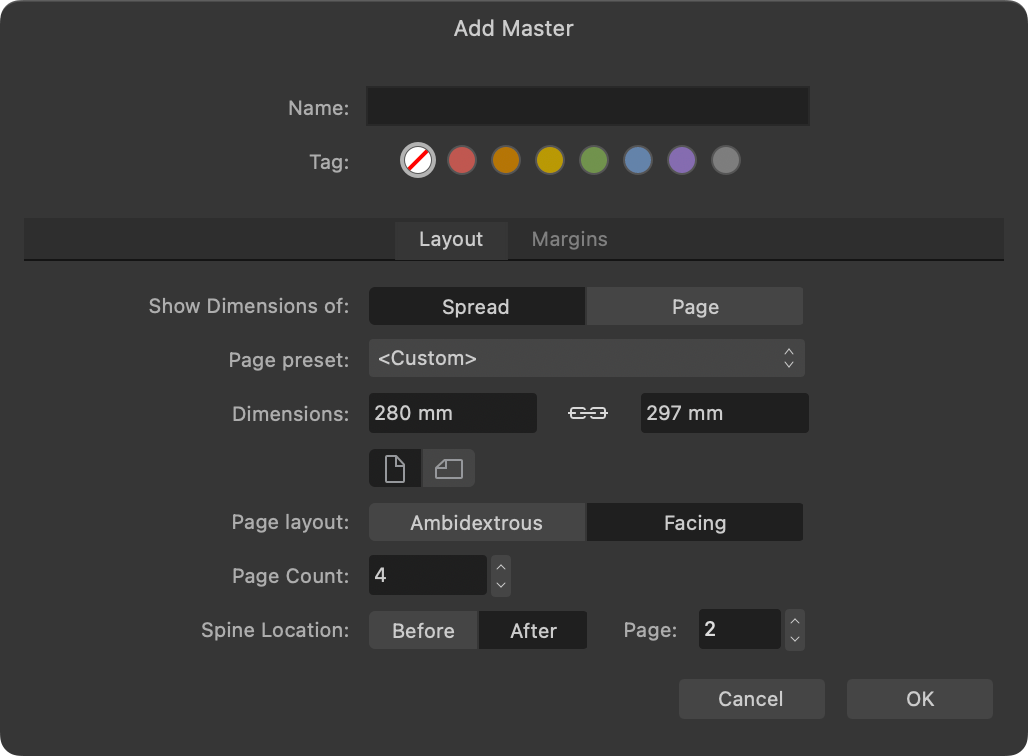
- Come pagine mastro, che possono essere utilizzate per creare nuove pagine della pubblicazione con lo stesso numero di pagine, le stesse dimensioni di pagina e la stessa posizione del dorso della pagina mastro.
- Ampliando un set di pagine esistente con nuove pagine della pubblicazione, in uno dei seguenti modi:
- aggiungendo nuove pagine nelle posizioni richieste all’interno del set di pagine.
- spostando le pagine esistenti disabilitando Modifica scorrimento pagine, quindi trascinando e rilasciando le pagine esistenti nelle posizioni richieste.
Creazione di un mastro multipagina
Per creare set di pagine con più pagine e ottenere risultati più “puliti”, si consiglia di utilizzare le pagine mastro.
Per ogni set di pagine creato a partire da un mastro, Affinity calcola il numero di pagine che deve contenere il set di pagine. Le pagine “fantasma” vengono visualizzate se la pagina contiene meno pagine del previsto.
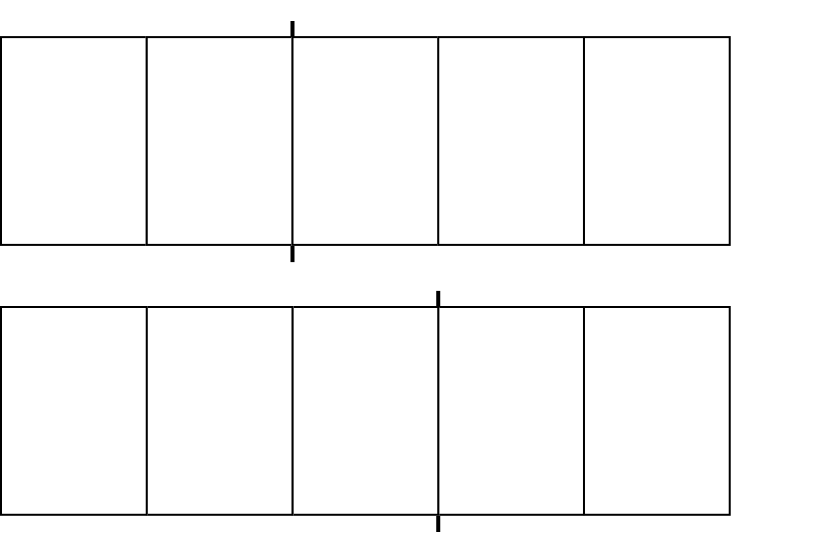
Dopo aver creato una mastro, la posizione del dorso non può essere modificata.
Se si desidera progettare il fronte e il retro di un set di pagine multipagina con dorso decentrato, creare due mastro con posizioni del dorso speculari.
Estensione di un set di pagine esistente
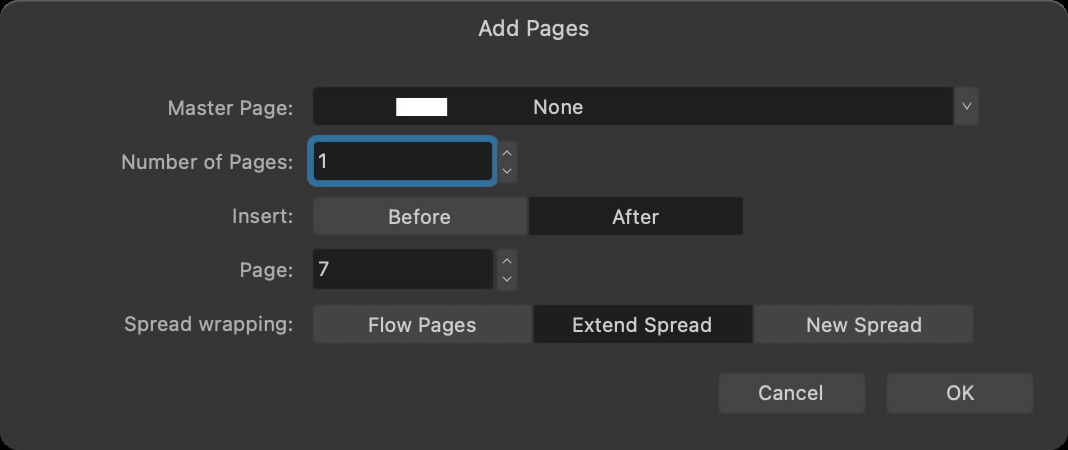
Per maggiore rapidità, è possibile ampliare i set di pagine esistenti aggiungendo nuove pagine. Questa soluzione può essere preferibile anziché iniziare con una mastro multipagina se le pagine del documento sarà un unico set di pagine multipagina. Ad esempio, quando si progetta la creazione dei seguenti elementi:
- La copertina di un libro.
- La copertina di una rivista con linguetta anteriore.
- Una pubblicazione contenente un solo set di pagine apribile, come una rivista.
Modifica delle dimensioni di pagine individuali
A seconda del tipo di set di pagine o di documento pieghevole che si desidera creare, potrebbe essere necessario modificare le dimensioni di alcune pagine.
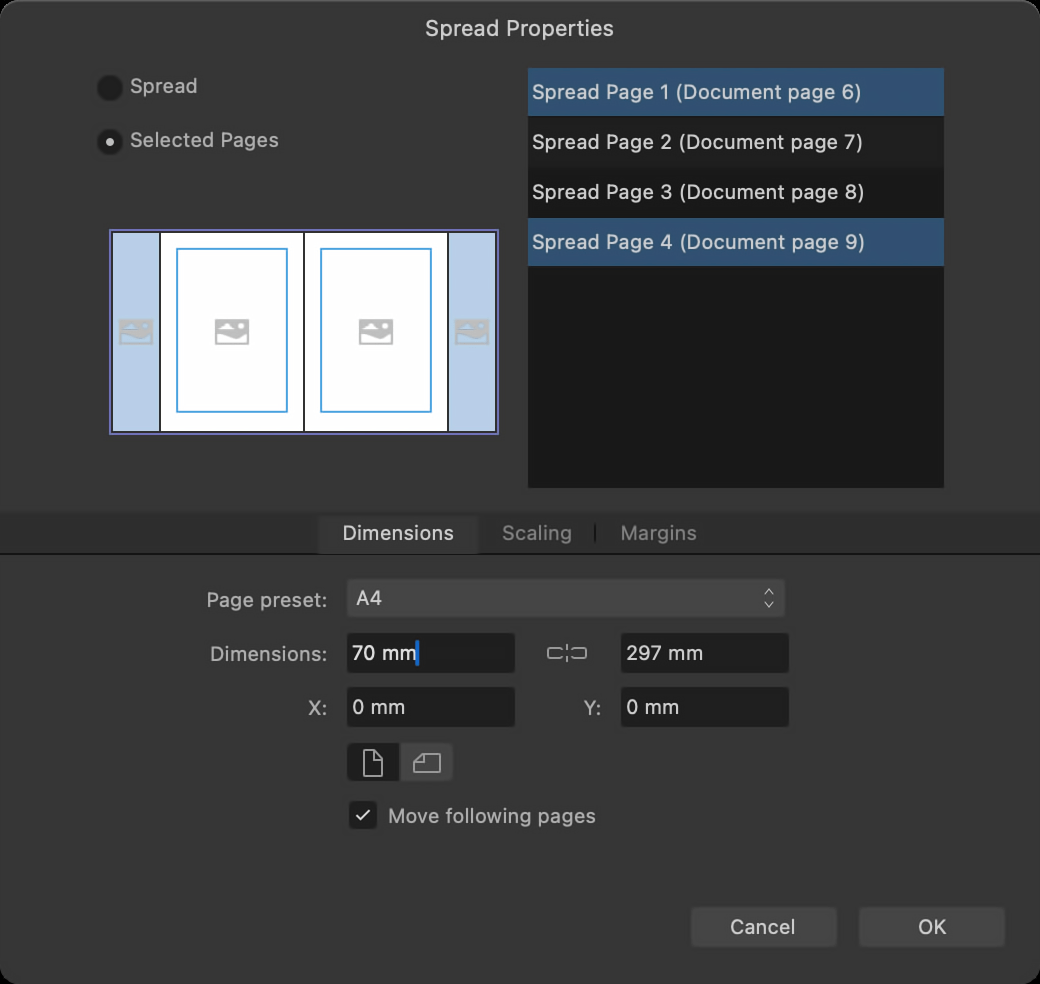
In Proprietà pagine affiancate è possibile selezionare le singole pagine di cui si desidera modificare le dimensioni.
Esportazione e stampa professionale
Un PDF pronto per la stampa di un se ti pagine multipagina che viene esportato con le opzioni Includi indicatori stampanti e Includi indicatori ritaglio selezionate includerà anche i segni di piegatura.
Prima di progettare il contenuto di un set di pagine multipagina, è importante discutere i requisiti della pubblicazione con il proprio fornitore di servizi di stampa.
Ad esempio, un riquadro di una brochure pieghevole a tre ante deve essere più stretto degli altri due, ma la misura in cui ciò avviene dipende dal tipo di carta scelto. Il fornitore dei servizi di stampa è la persona più idonea per fornire la consulenza necessaria.
 Per aggiungere un mastro multipagina:
 Per aggiungere un nuovo set di pagine multipagina: