Estas páginas maestras se consideran “inteligentes”, ya que le permiten retener una copia valiosa al reemplazar las páginas maestras, por ejemplo, en el caso de una revisión de página maestra creativa subyacente que no debería afectar al contenido.
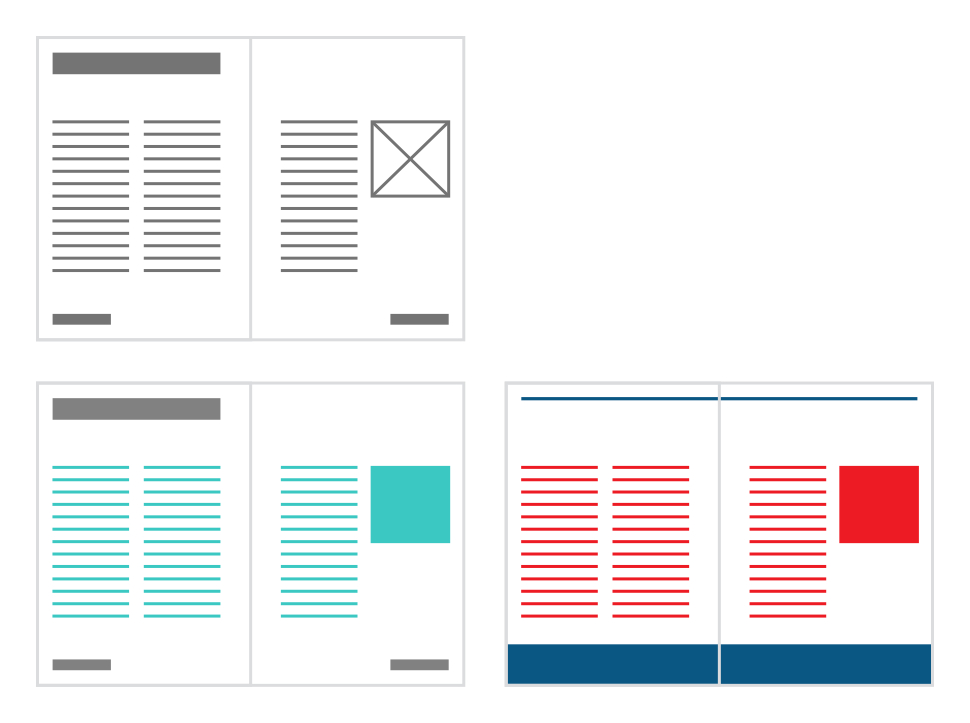
Inferior izquierda: Página de publicación que muestra el contenido del marco de la página maestra editada (turquesa) y el contenido de la página maestra estática (gris oscuro)
Inferior derecha: Los nuevos objetos de la página maestra (azul) han reemplazado a los objetos antiguos de la página maestra (gris); el contenido editado del marco de la página maestra se migra y conserva (rojo).
Los diseños de página maestra inteligentes afectan al lugar y al modo en que se organizan o difunden las imágenes y el texto en una página o pliego. Los objetos de la página maestra se pueden organizar para ajustarse a un nuevo diseño cuando se migra el contenido de la página maestra, como se muestra a continuación.
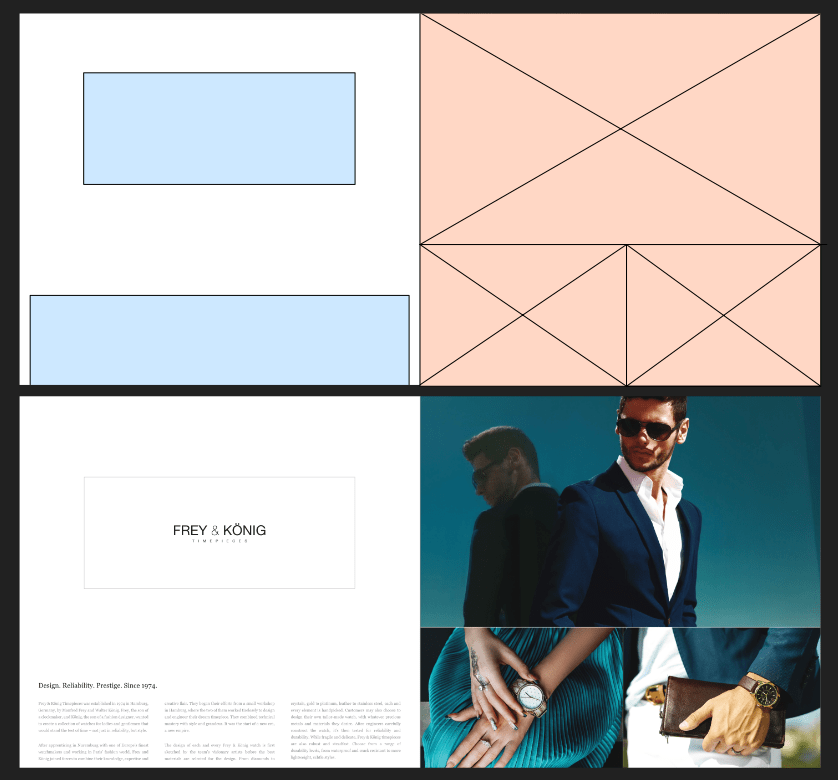
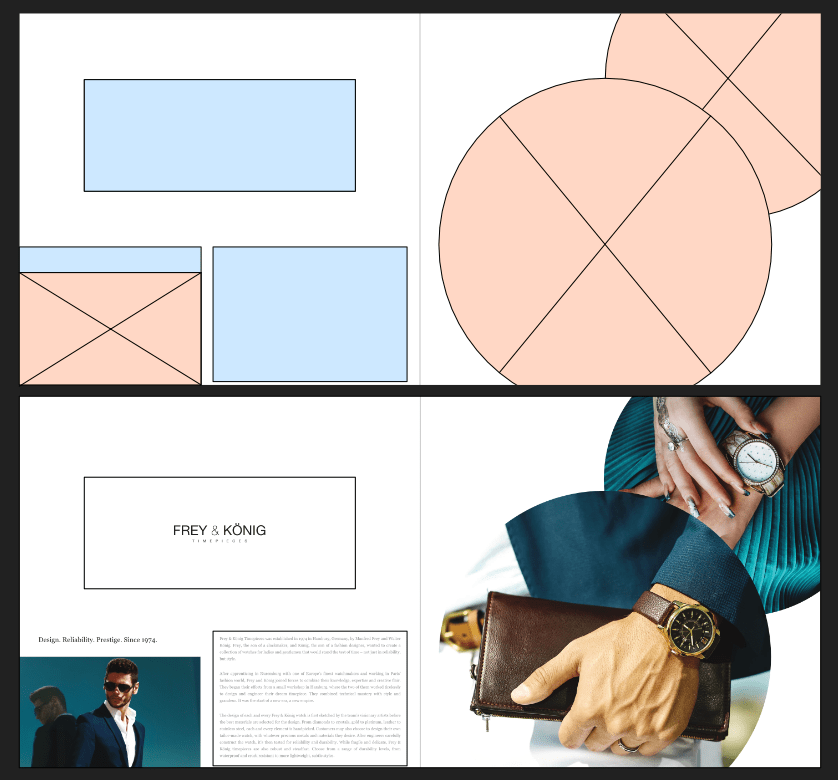
Cómo se migra el contenido
Cuando una nueva página maestra reemplaza a una página maestra ya aplicada y se ha añadido contenido tanto a los marcos de imagen como a los marcos de texto heredados del maestro existente, Affinity determina el mejor destino para cada contenido de acuerdo con las siguientes reglas.
-
Para determinar la mejor coincidencia entre marcos, se tienen en cuenta estos atributos en orden:
- Un marco de la misma maestra. (Esto sucede si tiene maestras anidadas).
- Un marco cuya capa tiene el mismo nombre.
- El marco más cercano en tamaño y posición.
- Ignora los marcos cuyas capas están bloqueadas o tienen una capa principal bloqueada. Por lo tanto, si tiene texto fijo en un logotipo o pie de página, se recomienda que bloquee las capas correspondientes para evitar que se tengan en cuenta.
- También omite los emparejamientos en los que se nombran las capas de ambos marcos, pero los nombres no coinciden.
- Si no hay suficientes marcos en la nueva maestra para transferirlo todo, los marcos de la antigua maestra que no puedan coincidir se convertirán en contenido de página.
Opciones de Mover página para maestros
Al realizar una acción que moverá páginas, puede elegir una de varias opciones para determinar cómo se verán afectadas las páginas maestras aplicadas y la migración de contenido.
Por ejemplo, puede insertar una nueva página individual en un documento con páginas enfrentadas, lo que provocaría que las páginas posteriores de la izquierda se conviertan en páginas de la derecha y viceversa.
Las opciones relevantes se encuentran en el menú de preferencias del panel Páginas, en Opciones de Mover página:
Dividir maestros
Cualquier página de publicación que se mueva conserva la página específica de su página maestra correspondiente a su posición anterior dentro de un pliego.
Por ejemplo, una página izquierda que se convierte en una página derecha continuará teniendo la página izquierda de su maestro aplicada a ella, y viceversa.
Esta opción es útil cuando va a realizar varias acciones que pueden provocar temporalmente que las páginas cambien de posición dentro de los pliegos.
Mover contenido de maestro
A cualquier página de publicación que se mueva se le aplicará la página de su página maestra correspondiente a su nueva posición dentro de un pliego.
Affinity intentará preservar el contenido, pero es posible que se produzcan conflictos, como cuando se separa el maestro para realizar ediciones locales en los atributos de un objeto.
Los objetos heredados que se modificaron, por ejemplo, un marco que fue rellenado, junto con contenido que no es del maestro, se mueven con la página. Los objetos heredados que no se modificaron se reemplazan con el contenido de la página maestra «correcta» para la página del pliego en la que terminan.
Por ejemplo, después de mover una página, puede contener una copia de un marco de texto heredado con contenido que se editó en la posición anterior de la página y una copia del marco de texto sin modificar de su maestro aplicado. En tales situaciones, tendrá que eliminar manualmente el que no desee.
Esta opción coincide con el comportamiento de Affinity en versiones anteriores.
Reaplicar maestro
A cualquier página de publicación que se mueva se le aplicará la página maestra que corresponde a su nueva posición dentro de un pliego.
Las ediciones locales de texto e imágenes enmarcadas siempre se conservan, pero las ediciones de los atributos de los objetos, como los trazos, pueden perderse.
Esta opción funciona mejor con maestros que contienen diseños alternativos para el mismo contenido en cada una de sus páginas.
Anclar hacia el lomo
Esta opción complementaria controla la posición de los objetos cuando una página se mueve de un lado al otro del lomo. La opción se encuentra junto a los comportamientos de migración en el menú Opciones de Mover página.
Cuando está habilitado, los objetos mantienen su distancia del lomo. Cuando está deshabilitado, los objetos mantienen su posición absoluta en la página.