Mit dem Panel Tabellenformate können Sie Tabellenformate erstellen und speichern, um sie später in Ihren Dokumenten zu verwenden.
Tabellenformate fungieren als Vorlagen und speichern die Struktur und Formatierung einer Tabelle, aber nicht ihre Inhalte. Sie lassen sich auf beliebig viele Tabellen anwenden und ermöglichen so ein schnelles Arbeiten und sorgen für durchgängige Designs.
Bei der Anpassung von Tabellenformaten können Sie:
Stile für die Tabellenzellen festlegen – zum Beispiel für Zeilen (gerade/ungerade), Kopfzeilen und besondere Muster aus einzelnen Zellen.
Stile hinzufügen oder entfernen, um das Format weiter auszubauen oder es zu vereinfachen.
Die Zelleneigenschaften für die einzelnen Stile festlegen, wie z. B. Füllung, Transparenz, Umrandung, Ränder und Schrift.
Gerade und ungerade Zeilen unterschiedlich formatieren, sodass sich ihre Stile abwechseln.
Automatisch die Formatierung für mehrere Tabellen aktualisieren.
Für ein Maximum an Flexibilität können Sie natürlich auch ein Tabellenformat von Grund auf neu entwerfen.
Verwalten und Anwenden von Tabellenformaten
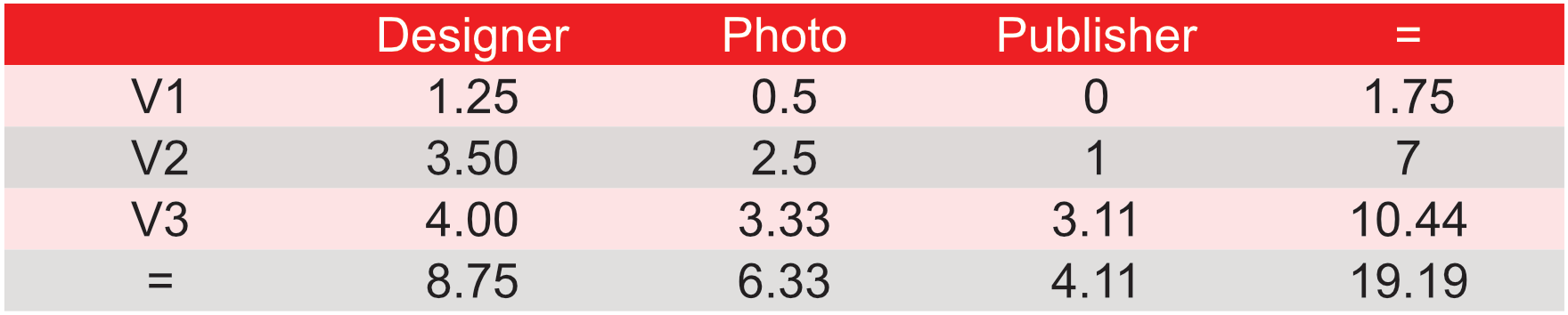
Mit dem Panel Tabellenformate können Sie Tabellenformate von Grund auf neu erstellen oder auch basierend auf einer Tabelle, die Sie direkt auf der Seite formatiert haben.
Tabellenformate lassen sich auch aus anderen Affinity-Dokumenten importieren. Sie können ebenfalls die Tabellenformate des aktuellen Dokuments als Standard speichern, um sie später in verschiedenen neuen Dokumenten einzusetzen.
Zugreifen auf das Panel Tabellenformate:
Wählen Sie im Menü Fenster die Option Tabelle > Tabellenformate aus.
Erstellen komplett neuer Tabellenformate:
Klicken Sie im Panel Tabellenformate auf das Symbol "Paneleinstellungen" und wählen Sie die Option Neues Format erstellen aus.
Erstellen neuer Tabellenformate aus einer Tabelle:
Wählen Sie die Tabelle aus.
Klicken Sie im Panel Tabellenformate auf das Symbol "Paneleinstellungen" und wählen Sie die Option Format aus Auswahl hinzufügen aus.
Anwenden von Tabellenformaten:
Wählen Sie eine Tabelle auf der Seite aus und führen Sie dann im Panel Tabellenformate einen der folgenden Schritte aus:
Um das Format mit einer bestehenden Tabellenformatierung zu kombinieren, klicken Sie auf ein Tabellenformat.
Um eine bestehende Tabellenformatierung zu ersetzen, klicken Sie auf das Optionsmenü eines Tabellenformats und wählen die Option "[Name des Tabellenformats] anwenden (lokale Einstellungen ignorieren) aus.
Speichern eines Sets von Tabellenformatierungen als Standard für neue Dokumente:
Klicken Sie im Panel Tabellenformate auf das Symbol "Paneleinstellungen" und wählen Sie die Option Formate als Standard speichern aus.
Aktualisieren eines Tabellenformats mit den Einstellungen einer Tabelle:
Wählen Sie die Tabelle aus.
Wählen Sie im Panel Tabellenformate im Optionsmenü des Tabellenformats den Eintrag Aus Auswahl aktualisieren aus.
Importieren von Tabellenformaten:
Klicken Sie im Panel Tabellenformate auf das Symbol "Paneleinstellungen" und wählen Sie die Option Formate importieren aus.
Wählen Sie die gewünschte Affinity-Datei aus, deren Tabellenformate Sie importieren möchten, und dann die Option Öffnen.
Es wird nun eine Liste von Formaten eingeblendet, sodass Sie bequem die Formate auswählen können, die Sie auch importieren möchten. Darüber lassen sich hier auch Formate umbenennen und Probleme beheben.
Wenn Sie alle ausgewählten Formate importieren möchten, wählen Sie einfach OK aus.
Bearbeiten von Tabellen- und Zellenformaten
Tabellenformate lassen sich jederzeit bearbeiten. Nachdem Sie ein Tabellenformat geändert haben, wird die Tabelle, auf die dieses Format angewendet ist, automatisch aktualisiert.
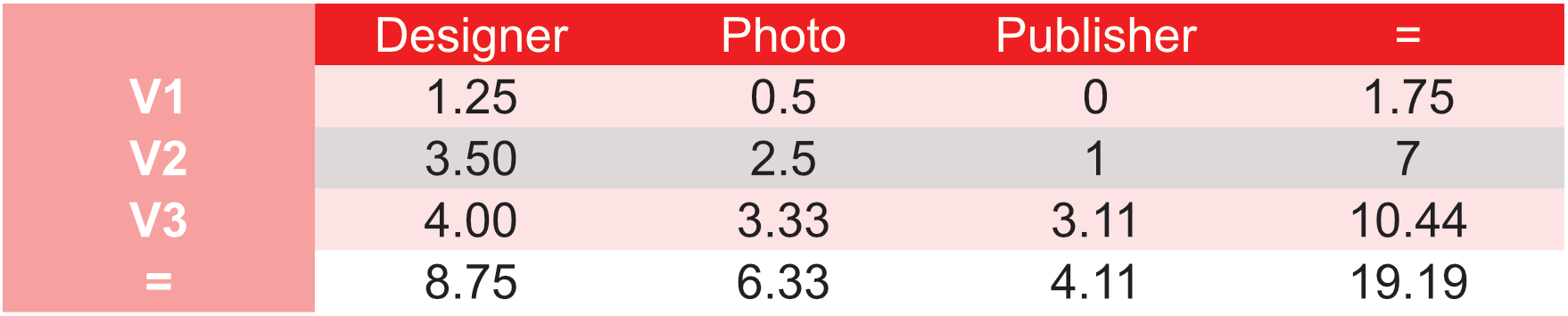
Jedes Tabellenformat umfasst mindestens ein Zellenformat. Sie können noch weitere Zellenformate erstellen und anwenden – zum Beispiel, um die Kopfzeile einer Tabelle anders zu färben als die Körperzeilen oder um verschiedene Farben für gerade und ungerade Zeilen festzulegen.
Bearbeiten von Tabellenformaten:
Klicken Sie im Panel Tabellenformate auf das Optionsmenü eines Tabellenformats und führen Sie einen der folgenden Schritte aus:
Um das selbst definierte Tabellenformat direkt zu bearbeiten, wählen Sie "[Name des Tabellenformats]" bearbeiten aus.
Um eine Kopie des selbst definierten Tabellenformats zu erstellen und diese dann zu bearbeiten, wählen Sie Kopie von "[Name des Tabellenformats]" bearbeiten aus.
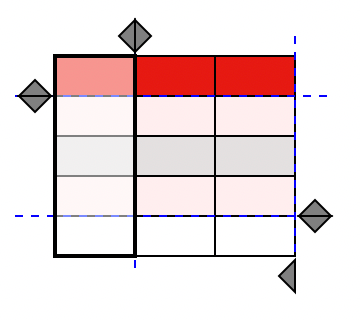
In dem Dialogfeld Tabellenformat bearbeiten wird links eine Vorschau der Kopf- und Zeilenzellen (die Struktur) angezeigt, aus denen das Tabellenformat besteht. In der Mitte finden Sie die Liste aller Formate, die sich auf die Tabelle anwenden lassen, und die Formatierungsoptionen stehen rechts.
Wählen Sie Zellen in der Struktur aus, wird der so bearbeitete Stil in der mittleren Liste Zellenformate markiert.
Ändern der Größe einer Tabellenstruktur:
Klicken Sie in der Struktur auf die kleinen Plus- und Minus-Symbole in der linken oberen und rechten unteren Ecke, um die Anzahl der Spalten und Zeilen zu ändern.
Erstellen neuer Zellenformate:
Klicken Sie im Feld Zellenformate auf das Plus-Symbol.
Löschen bestehender Zellenformate:
Gehen Sie im Feld Zellenformate wie folgt vor:
Wählen Sie das unerwünschte Zellenformat aus.
Klicken Sie auf das Symbol -.
Selbt definierte Tabellenformatierung
Die Struktur im Dialogfeld Tabellenformat bearbeiten enthält Zeilen- und Spaltengriffe. Diese Griffe können Sie einfach verschieben, um Kopf- und Fußzeilen zu definieren. Diese Bereiche einer Tabelle werden als "einmalig" behandelt – also nicht wiederholt.
Für die Zellen außerhalb von Kopf- und Fußzeile wiederholt sich die Formatierung, wenn Sie die Tabelle erweitern.
Hinzufügen einer Tabellenfußzeile:
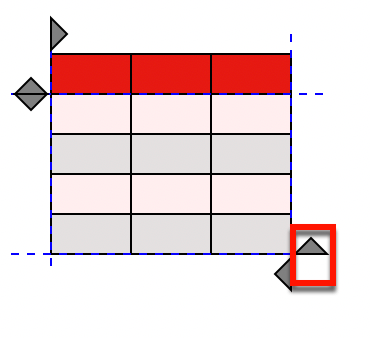
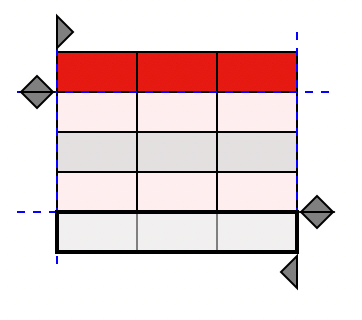
Klicken Sie in der Struktur auf den Fußzeilengriff, um ihn eine Zeile nach oben zu verschieben.
Erstellen Sie ein neues Zellenformat in dem Feld Zellenformate. Dieser Stil soll speziell für die Zellen Ihrer Fußzeile gelten.
Legen Sie mit den Optionen des Dialogfelds die Eigenschaften für das Zellenformat fest.
Wählen Sie die Zelle in der Fußzeile aus.
Wählen Sie das neue Zellenformat in dem Feld Zellenformate aus. Sie können die Zelleneigenschaften der Fußzeile so ändern, dass ein Kontrast zu dem Rest der Tabelle entsteht.
Hinzufügen eines Zeilenkopes:
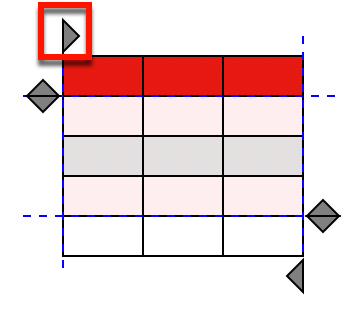
Klicken Sie in der Struktur auf den Kopfzeilengriff, um ihn eine Zeile nach unten zu verschieben. Hierdurch entsteht eine Kopfzelle.
Erstellen Sie ein neues Zellenformat in dem Feld Zellenformate. Dieser Stil soll speziell für die Kopfzellen gelten.
Legen Sie mit den Optionen des Dialogfelds die Eigenschaften für das Zellenformat fest.
Wählen Sie die Zelle im Kopfbereich aus.
Wählen Sie das neue Zellenformat in dem Feld Zellenformate aus. Sie können die Zelleneigenschaften der Kopfzelle so ändern, dass ein Kontrast zu dem Rest der Tabelle entsteht.
Erstellen eines sich wiederholenden Musters:
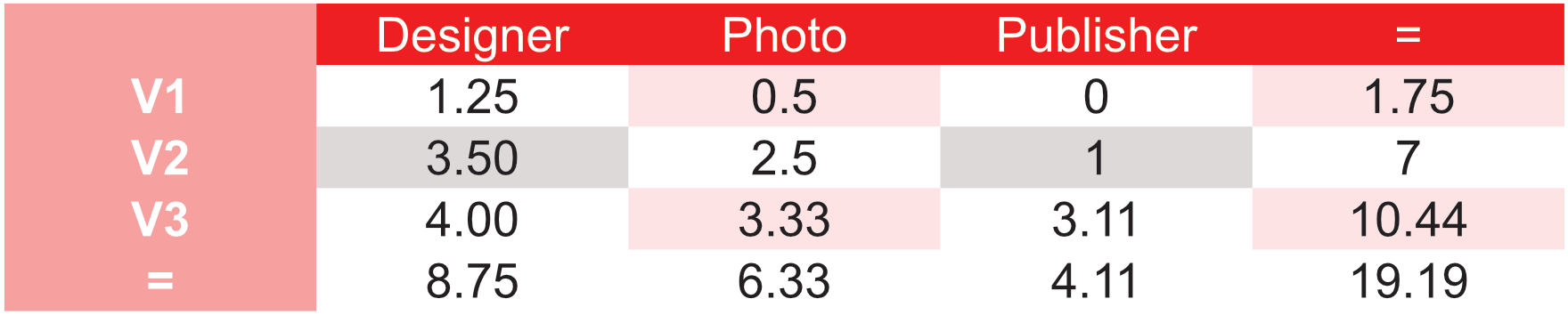
Wählen Sie in der Struktur einzelne Zellen innerhalb des Tabellenkörpers aus und weisen Sie den Zellen abwechselnd unterschiedliche Formate zu.
 Erstellen komplett neuer Tabellenformate: