Abtrennen und Verknüpfen von Master-Seiten

Wenn Sie einer Publikationsseite eine Master-Seite zuweisen, können Sie normalerweise auf der Publikationsseite nur die Inhalte der Bilderrahmen und Textobjekte bearbeiten, die von der Master-Seite stammen. Möchten Sie andere Aktionen durchführen, wie etwa übernommene Objekte transformieren, müssen Sie die Master-Seite abtrennen oder verknüpfen.

Durch Abtrennen wird die Verbindung zwischen der Master-Seite und ihren Elementen unterbrochen, sodass Sie auch Rahmen und andere Objekte transformieren und Rahmeneigenschaften ändern können (z. B. die Anzahl der Spalten, eine Rahmenkontur hinzufügen usw.).

Durch Verknüpfen können Sie die Master-Seite direkt von einer Seite aus bearbeiten, der diese Master-Seite zugewiesen ist. Hierdurch wird nicht nur die Master-Seite aktualisiert, sondern auch alle anderen Seiten, denen die Master-Seite zugewiesen ist.

Sie können eine zugewiesene Master-Seite auch schützen, sodass sich ihre Objekte auf der Zielseite überhaupt nicht bearbeiten lassen.
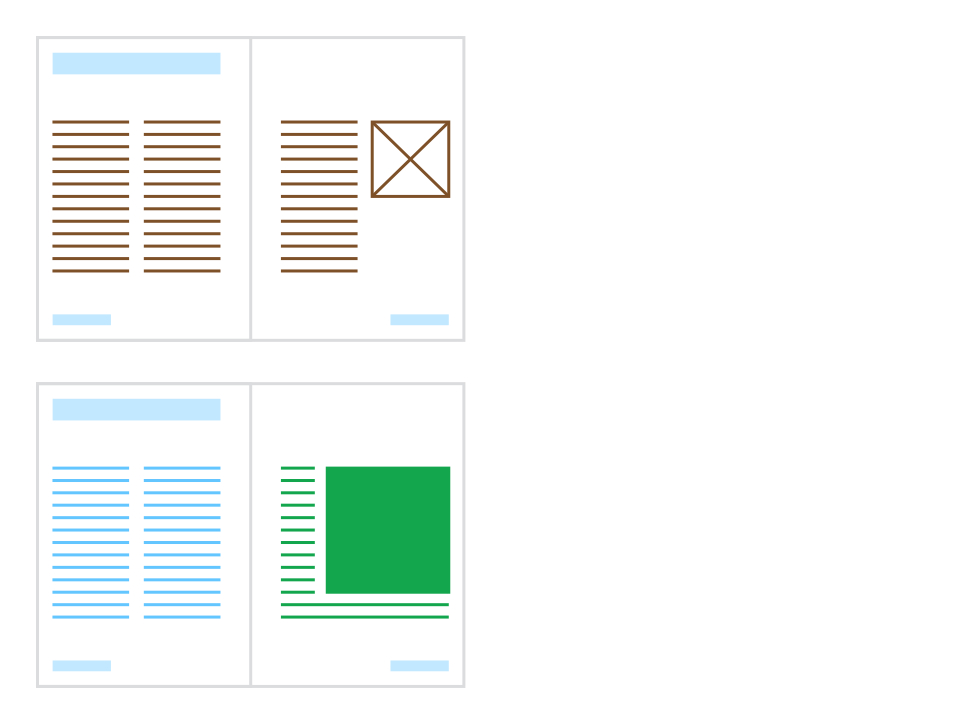
Master-Seite abtrennen
Master-Seite (oben) mit Platzhalterrahmen (braun). Die Publikationsseiten (unten) mit abgetrennten Rahmen (grün), damit sich Rahmengröße und -eigenschaften bearbeiten lassen, und Textrahmen (blau) mit geändertem Inhalt.
Das Werkzeug "Verschieben" Abtrennen und Verknüpfen einer Master-Seite:
  1. Wählen Sie im Panel Ebenen den Eintrag der Master-Seite aus (z. B. "Master A - 2 Seiten").
  2. Aktivieren Sie das Werkzeug Verschieben und wählen Sie in der Kontextleiste eine Option für Bearbeiten aus:
    • Abgetrennt: Änderungen an den übernommenen Inhalten gelten nur für die aktuelle Seite/Layoutseite. Die Master-Seite und alle anderen Seiten, denen sie zugewiesen sind, bleiben unverändert.
    • Verknüpft: Änderungen an den übernommenen Inhalten beeinflussen auch die Master-Seite und alle Seiten, denen sie zugewiesen ist.
  3. Um Ihre Änderungen zu übernehmen, wählen Sie in der Leiste über dem Dokument die Option Fertigstellen aus. Die angewendete Master-Seite kehrt nun wieder zu der Standardmethode "Rahmeninhalte bearbeiten" zurück.
Schützen/Schutz aufheben Schützen einer angewendeten Master-Seite:

Führen Sie im Panel Ebenen einen der folgenden Schritte aus:

SIEHE AUCH: