制表符
制表符将文本放置在文本框中的特定水平位置。
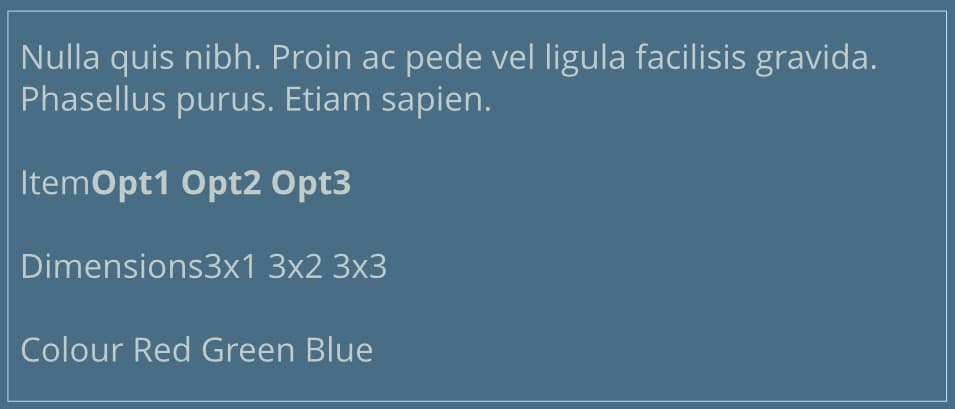
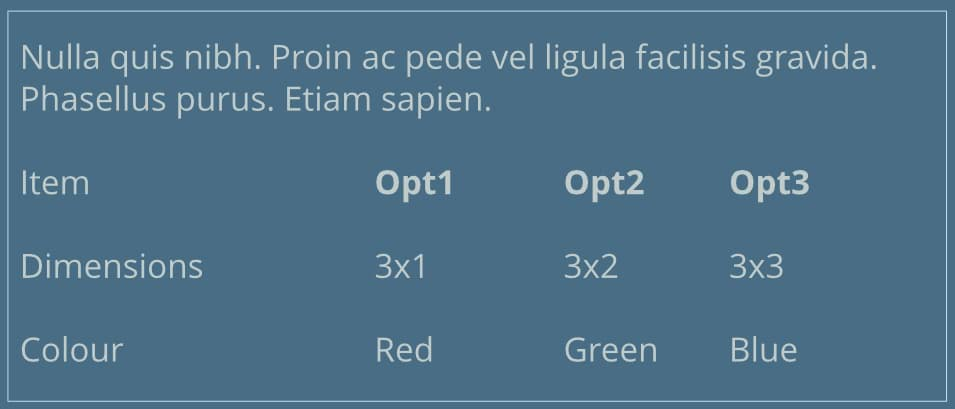
制表符将文本放置在文本框中的特定水平位置。
制表符的位置显示在文本标尺上或段落面板中(“制表位”部分)。
可以通过视图菜单激活文本标尺。
当插入点位于段落的开头时, 会增加段落的缩进级别,而不是键入制表符。这由第一行缩进标记(与文本标尺的顶部对齐)指示,可以拖动以微调缩进。
如果希望 始终在段落开头键入制表符,请在 Affinity Publisher 的自动校正首选项中禁用使用制表符更改段落层而不是插入制表符。仍然可以拖动第一行缩进标记以精确设置段落缩进。
执行以下操作之一:
 从上下文工具栏中,确保已打开边框文本标尺。在文本中制作插入点时,将显示文本标尺。
 左侧、
左侧、 中间、
中间、 右侧或
右侧或 小数)。
小数)。