Collegare cornici di testo
Affinity Publisher dispone di un’efficace funzione che consente di collegare il testo in più cornici di testo, sulla stessa pagina o su pagine diverse.
Affinity Publisher dispone di un’efficace funzione che consente di collegare il testo in più cornici di testo, sulla stessa pagina o su pagine diverse.
Esistono due metodi di base per impostare una sequenza collegata di cornici:
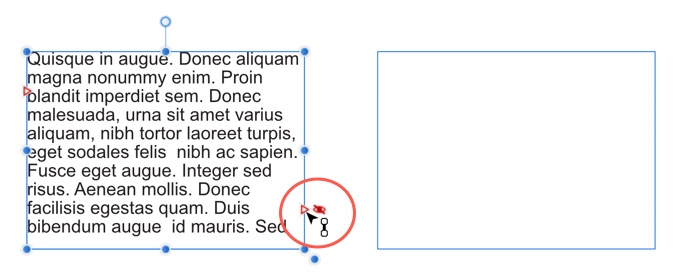
Quando una cornice di testo viene selezionata, la cornice include un pulsante triangolare Scorrimento testo nella parte inferiore destra della cornice di testo (rossa o blu). Indipendentemente dal fatto che il testo della cornice fuoriesca, è possibile selezionarla per disegnare un’altra cornice di testo collegata alla cornice di testo originaria.

 Per collegare la cornice selezionata a una cornice esistente non collegata:
 ).
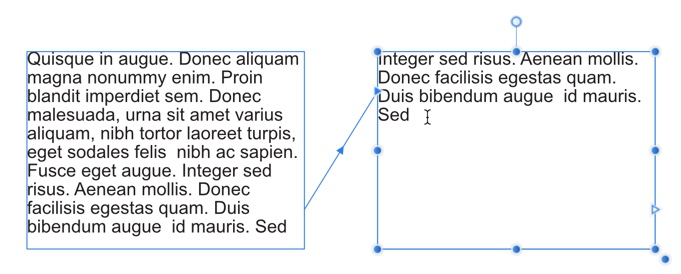
).Una linea di connessione collega le due cornici di testo.
Le cornici precedenti e successive mantengono il collegamento di cornice.
 Per scollegare una cornice di testo dalla sequenza delle cornici:
 )
)