Per accedere al pannello Formati tabella:
Effettuate una delle seguenti operazioni:
- Dal menu Visualizza, selezionare Formati tabella dalle opzioni Studio.
- Dal menu Tabella, selezionare Mostra formati tabella.
 Per creare un nuovo formato di tabella personalizzato da zero:
- Dal pannello Formati tabella, fare clic sul menu Preferenze Pannello e scegliere Creare nuovo formato.
Per salvare una tabella come nuovo formato di tabella personalizzato:
- Dopo aver selezionato una tabella sulla pagina, dal pannello Formati tabella fare clic sul menu Preferenze Pannello e scegliere Aggiungi formato da selezione.
Per modificare un formato di tabella personalizzato:
Effettuate una delle seguenti operazioni:
- Per modificare direttamente il formato di tabella personalizzato, dal pannello Formati tabella, fare clic sul menu relativo alle preferenze di un formato di tabella e scegliere Modifica “[nome formato tabella]”.
- Per creare e modificare una copia del formato di tabella personalizzato, dal pannello Formati tabella, fare clic sul menu relativo alle preferenze di un formato di tabella e scegliere Modifica copia di “[nome formato tabella]”.
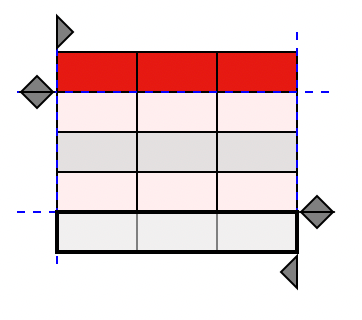
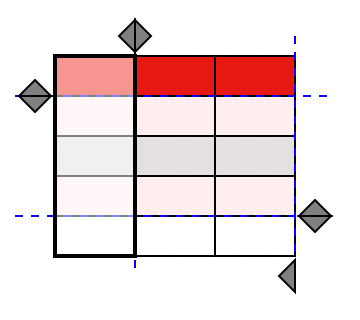
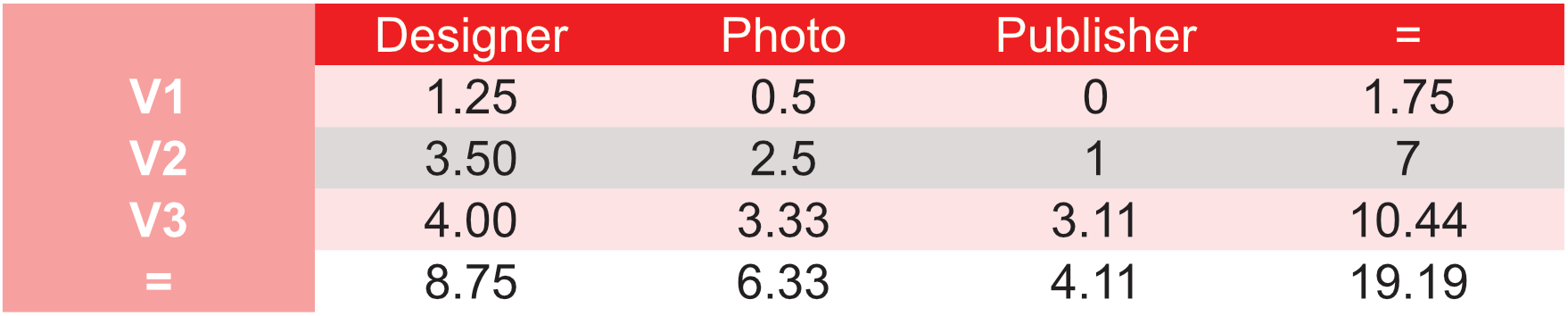
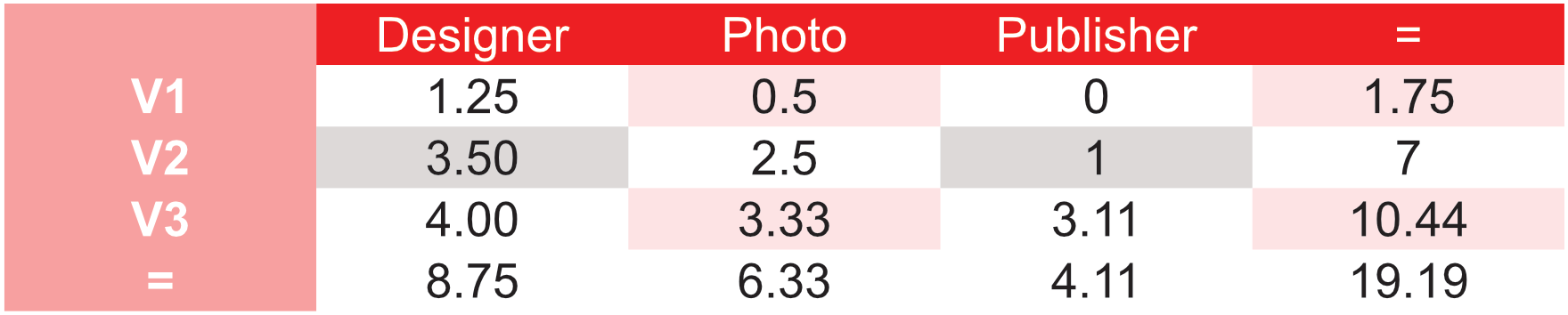
La finestra di dialogo Modifica formato tabella visualizza a sinistra un’anteprima delle celle di intestazione e riga che compongono il formato di tabella, al centro un elenco di formati disponibili che possono essere applicati alla tabella e a destra le proprietà di formattazione.

Selezionando le celle della tabella dalla finestra di anteprima, nel pannello centrale Formati cella si evidenzierà lo stile per la riformattazione.
Per ridimensionare l’anteprima di tabella:
- Dalla finestra di anteprima della tabella, fare clic sui pulsanti “+” e “-” situati rispettivamente negli angoli in alto a sinistra e in basso a destra per regolare il numero di celle visibili.
Per creare un nuovo formato di cella:
- Dal pannello Formati cella, fare clic sul pulsante “+”.
Per eliminare un formato di cella esistente:
- Dal pannello Formati cella, fare clic sul pulsante “-”.