Il pannello Asset funge da area per l’archiviazione di elementi di layout a cui è possibile accedere da qualsiasi documento di Affinity Publisher. Per impostazione predefinita, il pannello viene popolato con elementi grafici per la progettazione di pubblicazioni.
Gli asset sono elencati nel pannello Asset in base all’ordine in cui sono stati aggiunti. Tuttavia, è possibile riordinare manualmente gli asset nel pannello tramite trascinamento.
Ricordarsi di tenere premuto il mentre si trascina l’asset.
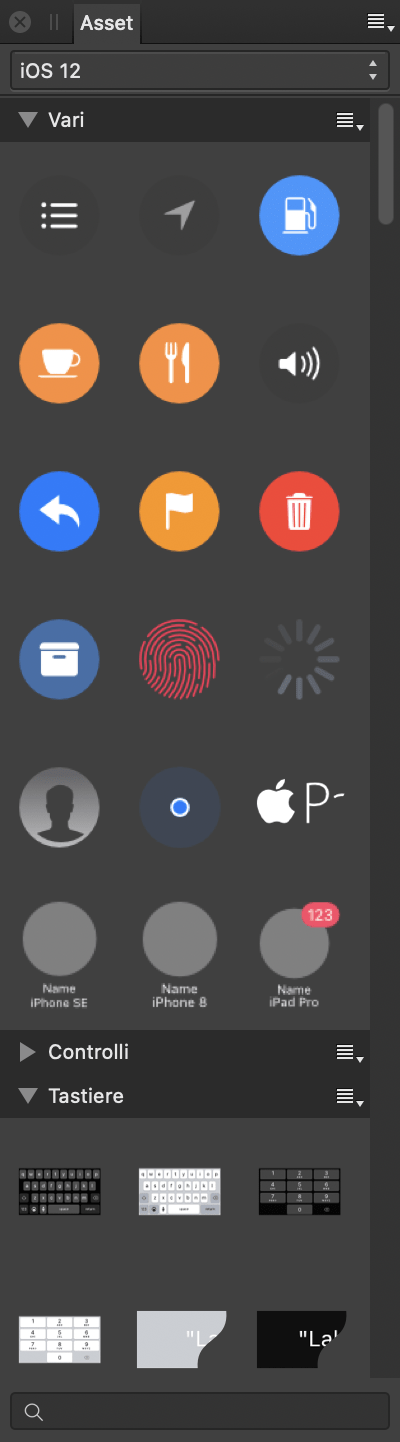
Il pannello Asset
Opzioni
Le seguenti opzioni sono disponibili nel pannello:
Categoria: consente di visualizzare la categoria correntemente attiva. Selezionare dal menu a comparsa.
Sottocategoria: consente di visualizzare tutte gli asset in tale sottocategoria. Fare clic sul titolo di una sottocategoria per comprimere o espandere la sottocategoria.
Ricerca: consente di limitare gli asset nel pannello a quelle con nomi conformi ai criteri di ricerca. Digitare direttamente nella casella di testo.
Le seguenti opzioni sono disponibili dal Pannello Preferenze:
Crea nuova Categoria: consente di aggiungere una nuova categoria di asset personalizzata nel pannello.
Rinomina categoria: consente di rinominare la categoria attualmente selezionata.
Elimina categoria: consente di rimuovere dal pannello la categoria attualmente selezionata (e tutti gli asset relativi).
Ordina categorie per: consente di ordinare le categorie di asset per Nome o per Data di aggiunta.
Crea sottocategoria: consente di aggiungere una nuova sottocategoria alla categoria attualmente selezionata.
Importa asset: consente di aggiungere una nuova categoria nel pannello pre-compilato con sottocategorie e asset.
Esporta asset: consente di creare un file *.afassets contenente gli asset e la struttura di sottocategoria dalla categoria attualmente selezionata.
Incorporare nel documento corrente: consente di incorporare le risorse nel pannello Risorse all'interno del documento corrente, in modo che sia accessibile all'apertura successiva del documento su un altro computer (oppure sullo stesso computer se le risorse sono state eliminate). All'apertura di un documento con risorse incorporate, viene richiesto se si desidera importare le risorse nel pannello Risorse, rendendole disponibili per tutti i documenti.
Mostra come elenco: se questa opzione è disattivata (impostazione predefinita), gli asset vengono visualizzati come anteprime in una griglia con le descrizioni comandi che ne visualizzano il nome. Se selezionata, gli asset vengono visualizzati come anteprime con nome in un elenco.
Le seguenti opzioni sono disponibili dal menu delle opzioni della sottocategoria:
Rinomina: consente di rinominare la sottocategoria.
Elimina: consente di rimuovere la sottocategoria (e tutti gli asset relativi) dal pannello.
Sposta verso l'alto: consente di riposizionare la sottocategoria sopra la sottocategoria precedente a un livello superiore nell’elenco del pannello. Se questa opzione è disattivata, la sottocategoria viene posizionata nella parte superiore del pannello.
Sposta verso il basso: consente di riposizionare la sottocategoria sotto alla sottocategoria successiva a un livello inferiore nell’elenco del pannello. Se questa opzione è disattivata, la sottocategoria viene posizionata nella parte inferiore del pannello.
Aggiunge da selezione: consente di aggiungere alla sottocategoria tutti gli oggetti della selezione della pagina corrente come asset. Gli oggetti raggruppati vengono aggiunti come un singolo asset.
 Le seguenti opzioni sono disponibili dal Pannello Preferenze: