关于混合范围
混合范围允许您指定图层的色调值如何与下面的图层混合。您可以设置受影响的色调值的范围,且可以设置该范围具有任意水平的不透明度(从不透明到透明)。
点击更多,通过图层选项中的样条曲线图来控制所选图层和底层图层的混合范围。
可以通过更改样条曲线图上方的设置来更改各个颜色通道的混合范围。
A:混合范围
B:源:黑暗
C:源:高亮
D:底层:黑暗
E:底层:高亮
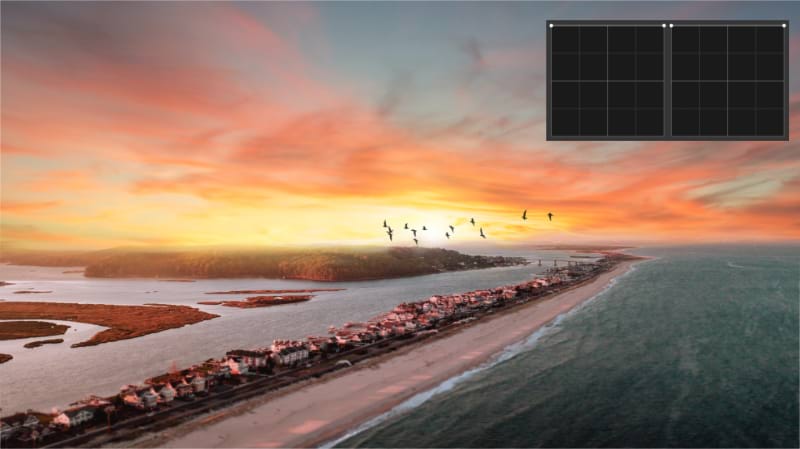
对于上面附带标签的图像:
- A:混合范围;渐变填充形状上未应用混合。图像图层位于渐变填充形状图层的下方。后者处于选中状态。
- B:源:黑暗;形状图层的较暗值与图像图层进行了混合;将源图层范围图形的左侧向下拉,渐变填充形状的暗色调将会隐藏。
- C:源:高亮;形状图层的较亮值与图像图层进行了混合;将源图层范围图的右侧向下拉,渐变填充形状的亮色调将会隐藏。
- D:底层:黑暗;透过形状图层呈现出图像的较暗值;将基本成分范围图形的左侧向下拉,图像图层的暗色调将会透出。
- E:底层:高亮;透出图像的较亮值;将基本成分范围图形的右侧向下拉,图像图层的亮色调将会透出。
关于混合范围图形
“混合范围”上显示了两个图形,包括源和目标。第一个图形控制当前图层如何与下方图层按色调混合,而第二个图形控制下方图层如何透过当前图层实现混合。
在这两个图形中,每个图形都是左侧表示暗值,右侧表示亮值。通过修改这些图形,您可以影响这些色调(包括中间色调)的混合方式。
关于混合 Gamma(仅限 RGB 文档)
通过修改 Gamma,您可以完全控制半透明或抗锯齿边缘对象的色调,与下方的中间灰色色调相互作用的方式。例如,通过色阶使用 Gamma 是一种控制图像的整体曝光、高动态范围和色彩平衡的绝佳替代方法。然后,您可以根据需要,通过混合范围图形进一步针对源或底层构图调整您的编辑。
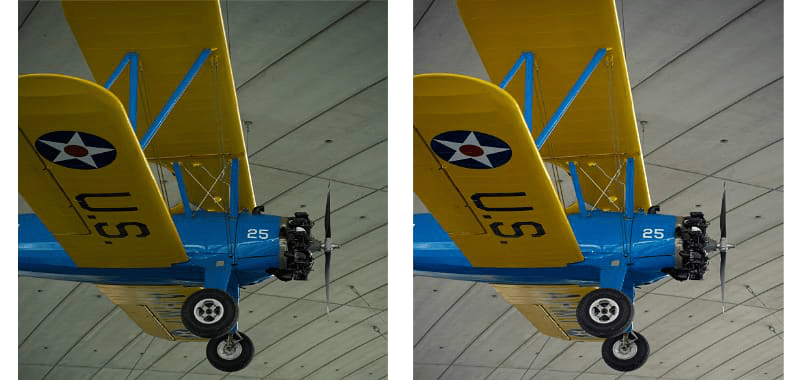
抗锯齿
抗锯齿是指减少线条边缘的锯齿状外观。要实现抗锯齿,可以沿线条加入半透明像素,以使线条的边缘顺畅过渡到背景对象。此过渡区域有时候称为抗锯齿斜坡或抗锯齿覆盖。
利用图层选项,您可以控制如何(以及是否)独立于其他图层继承或设置抗锯齿。为了改善工作流程,层次结构嵌套在父层中的子层可以自动继承父层的抗锯齿设置,但可以强制应用抗锯齿或忽略它。

 要更改混合范围: