ブレンド範囲について
ブレンド範囲を使用すると、レイヤーブレンドの階調値を下位レイヤーとどのようにブレンドするかを指定できます。影響を受ける階調値の範囲を設定したり、その範囲が任意のレベルの不透明度(不透明と透明の間)を持つように設定したりできます。
選択されているレイヤーとその下位レイヤーのブレンド範囲は、 [その他]をタップしてアクセス可能な[レイヤーオプション]のスプライングラフで制御します。
スプライングラフの上にある設定を変更して、個々のカラーチャンネルのブレンド範囲を変更できます。
A:ブレンド範囲
B:ソース:ダーク
C:ソース:ハイライト
D:下位:ダーク
E:下位:ハイライト
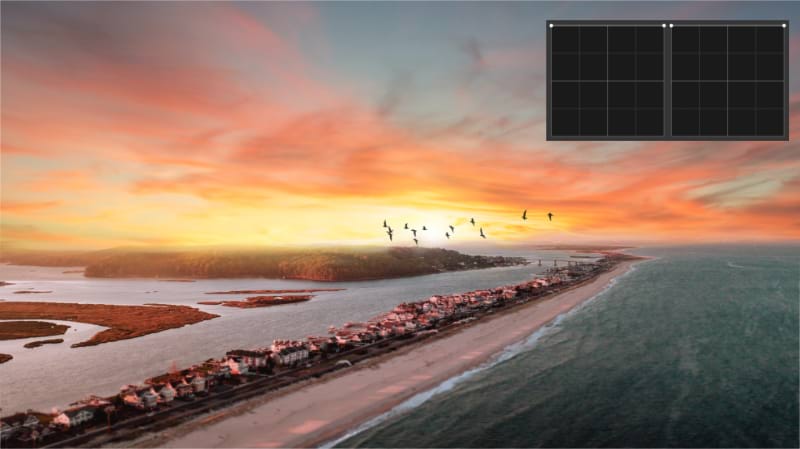
上記のタブ付き画像について:
- A:ブレンド範囲。グラデーション塗りつぶしシェイプにブレンドを適用しません。画像レイヤーはグラデーション塗りつぶしシェイプレイヤーの下に位置します。後者が選択されています。
- B:ソース:ダーク。シェイプレイヤーのダーク値が画像レイヤーとブレンドされます。ソースレイヤー範囲グラフの左側を下に引っ張ると、グラデーション塗りつぶしシェイプのダークトーンが隠されます。
- C:ソース:ハイライト。シェイプレイヤーのライト値が画像レイヤーとブレンドされます。ソースレイヤー範囲グラフの右側を下に引っ張ると、グラデーション塗りつぶしシェイプのライトトーンが隠されます。
- D:下位:ダーク。シェイプレイヤーから得られる画像のダーク値。基になるコンポジション範囲グラフの左側を下に引っ張ると、画像レイヤーのダークトーンが表示されます。
- E:下位:ハイライト。画像から得られるライト値。基になるコンポジション範囲グラフの右側を下に引っ張ると、画像レイヤーのライトトーンが表示されます。
ブレンド範囲グラフについて
ブレンド範囲に表示される2つのグラフは、[ソース]と[デスティネーション]です。最初の範囲は、現在のレイヤーが下位レイヤーと調和してブレンドされる方法を制御しますが、もう一つの範囲は、現在のレイヤーを介して基になるレイヤーがどのようにブレンドされるかを決定します。
2つのグラフのそれぞれについて、ダーク値は左に、ライト値は右に表示されます。グラフを変更すると、それらの色調(色調の中央も含む)がどのようにブレンドされるかに影響を及ぼします。
ブレンドガンマについて(RGBドキュメントのみ)
[ガンマ]の変更により、半透明またはアンチエイリアス処理されたエッジのあるオブジェクトの色調と、その下にあるグレーの中間調との相互作用について、完全に制御できるようになります。例えば、レベル経由でガンマを使用すると、画像全体の露出、ハイダイナミックレンジ、カラーバランスを制御することができます。その後、ブレンド範囲グラフを使用して、ソースまたは基になるコンポジションをターゲットとして、編集をさらに微調整することができます。
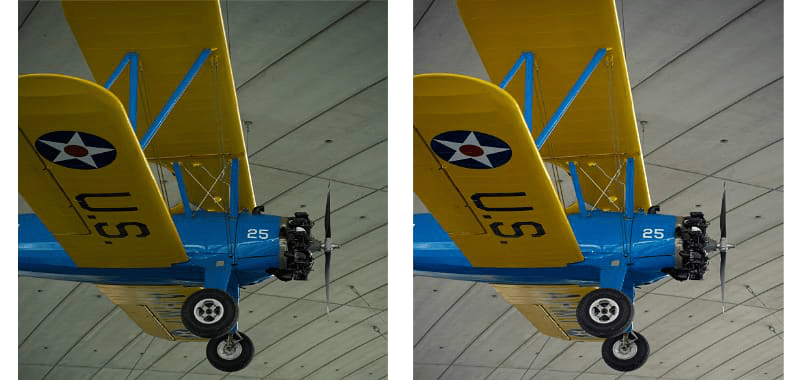
アンチエイリアス
[アンチエイリアス]は、線のギザギザ感を軽減します。これは、半透明のピクセルをライン沿いに追加して、ラインのエッジから背景オブジェクトへの変わり目をスムーズにすることで実現されます。こうした変わり目の領域は、アンチエイリアシングランプまたはアンチエイリアシングカバレッジと呼ばれることもあります。
[レイヤーオプション]では、アンチエイリアシングを他のレイヤーから独立して継承または設定する方法を制御できます(該当する場合)。ワークフローを改善するために、親レイヤーに階層的にネストされた子レイヤーは、親レイヤーのアンチエイリアシング設定を自動的に継承できますが、アンチエイリアシングを適用するか無視するように強制できます。

 ブレンド範囲を変更するには: