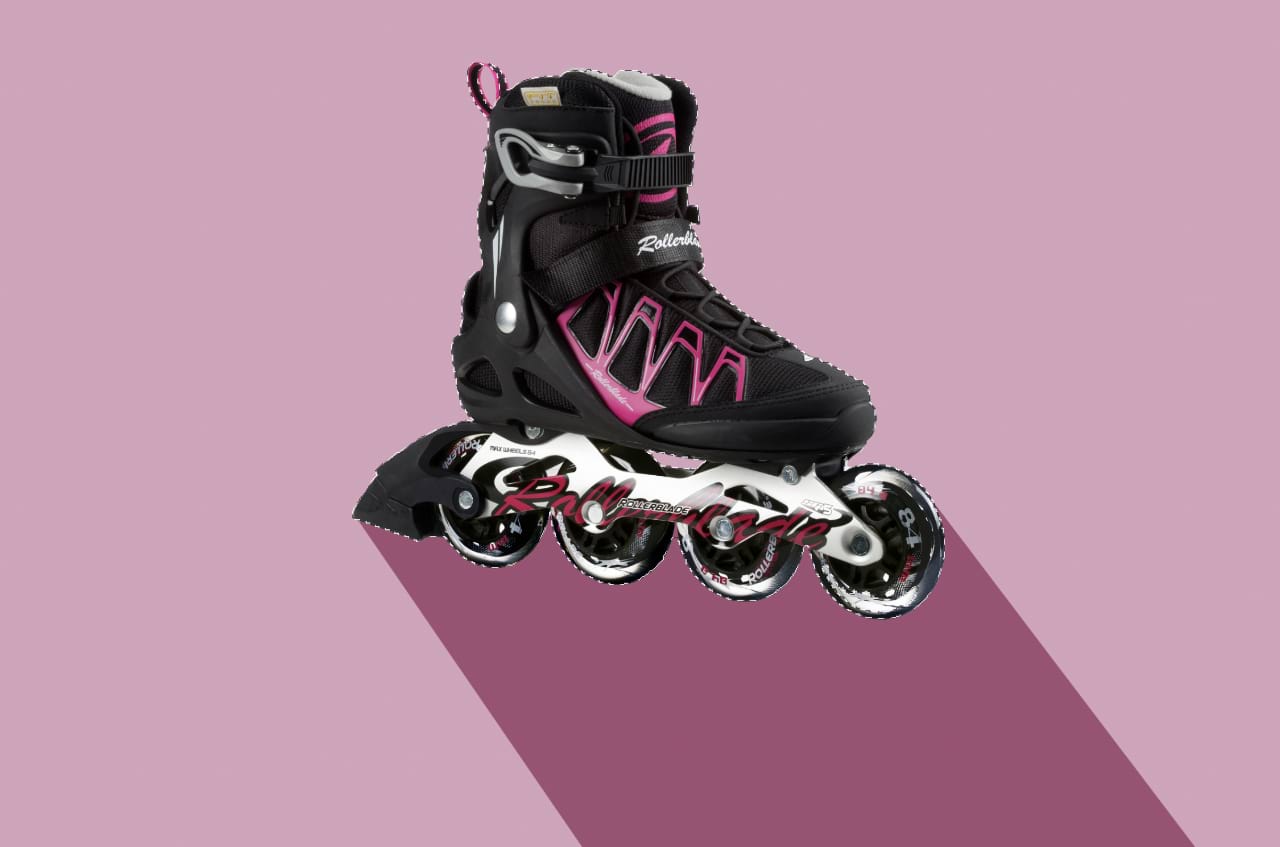
Sobre seleções de pixels
Uma seleção de pixels é simplesmente uma área desenhada na sua imagem (delimitada por uma linha tracejada intermitente, geralmente denominada "formigas em marcha"). Uma seleção é criada por vários motivos:
- Para limitar a edição (por exemplo, pintura, aplicação de preenchimentos, etc.) apenas à área de seleção em questão.
- Para copiar seletivamente pixels.
- Funciona como um precursor para a criação de uma camada de máscara.
- Para desenhar áreas para remoção (recorte).
Os limites da seleção são definidos conforme pixels individuais sejam incluídos ou excluídos.
Assim que sua seleção tenha sido criada, você pode invertê-la para excluir todos os pixels incluídos e vice-versa.
Seleções de pixels e camadas RAW
No Affinity, você pode executar a seleção de pixels em camadas RAW, o que abre uma série de opções para vários fluxos de trabalho flexíveis.
Observe os seguintes comportamentos ao trabalhar com camadas RAW, com uma seleção de pixels ativa e uma camada de imagem selecionada no painel:
- Excluir a seleção mascarará a camada em vez de excluí-la completamente da pilha de camadas. Isso auxilia nos fluxos de trabalho de edição local, especialmente para áreas de seleção invertidas.
- A ação de duplicação criará uma nova camada de pixels apenas com os dados de pixels selecionados.
Além disso, as duas opções a seguir estão disponíveis com um clique com em uma camada no painel:
Além disso, as duas opções a seguir estão disponíveis com um clique com em uma camada no painel:
- Mesclar para baixo—mescla uma camada com uma camada de pixels abaixo.
- Mesclar visíveis—mescla todas as camadas visíveis no painel em uma nova camada de pixels.
Ferramentas de seleção
Você pode criar uma seleção de pixels usando a Ferramenta Seleção de objeto, Ferramenta Pincel de seleção ou Ferramenta Seleção de Letreiro ou baseá-la em uma camada. Usando a Ferramenta Selecionar por difusão, você também pode definir uma seleção de pixels de valores de cor semelhantes com um único clique. As seleções criadas usando as ferramentas Letreiro alinham para pixels individuais.
Assim que sua seleção tenha sido criada, você pode invertê-la para excluir todos os pixels incluídos e vice-versa.
Existem várias ferramentas que você pode usar para criar seleções de pixels:
 Ferramenta Seleção de objeto (veja Ferramenta Seleção de objeto)
 Ferramenta Pincel de seleção (consulte Pintar seleções de pixels)
 Ferramenta Selecionar por difusão (consulte Difundir por seleções de pixels)
 Ferramenta Letreiro retangular (consulte Seleções de pixels de letreiro)
 Ferramenta Letreiro elíptico
 Ferramenta Letreiro de coluna
 Ferramenta Letreiro de linha
 Seleção à mão livre (consulte Desenhar seleções de pixels)
Procedimentos de seleção
Juntamente com as muitas ferramentas de seleção disponíveis, há também uma variedade de procedimentos que você pode seguir para criar uma seleção de pixels usando como base:
- O assunto mais proeminente de uma camada (veja Selecionar assunto)
- O conteúdo de uma camada (consulte Seleções de pixels de camadas)
- A luminosidade de uma camada (consulte Seleções de pixels de camadas)
- Canais de camada e compostos (consulte Seleções de pixels de canais)
- Curvas e formas (consulte Seleções de pixels de formas)
- Intervalos de tons ou cores (consulte Seleções de pixels de intervalo)
- Amostragens de cores (consulte Seleções de pixels por amostragem de cor)
- Máscaras rápidas (consulte Editar a seleção como camada usando Máscara rápida)
- Seleções previamente criadas (consulte Criar seleções de contornos)
Modos de seleção
Ao criar e trabalhar com seleções, você pode ter acesso aos seguintes Modos que afetam a forma como se desenvolve sua seleção:
 Novo — cancela todas as seleções atuais e cria uma nova seleção.
 Adicionar — adiciona áreas à seleção atual. Se não tiver sido feita nenhuma seleção, uma nova seleção será criada.
 Subtrair — remove áreas da seleção atual.
 Interseccionar — uma nova área de seleção é criada a partir da sobreposição entre a área de seleção recentemente adicionada e a seleção atual.
 Para selecionar um objeto:
- No painel Ferramentas, selecione a Ferramenta Seleção de objeto
.
- Ajuste as configurações na barra de ferramentas de contexto.
- Passe o mouse sobre o objeto que deseja selecionar.
Para selecionar o assunto mais proeminente:
- No menu superior, escolha Selecionar>Selecionar assunto.
Para pintar uma seleção de pixels:
- No painel Ferramentas, selecione a Ferramenta Pincel de seleção.
- Ajuste as configurações na barra de ferramentas de contexto.
- Arraste na sua página.
 Para selecionar todos os pixels na imagem:
 Para inverter uma seleção de pixels:
 Para remover uma seleção de pixels: