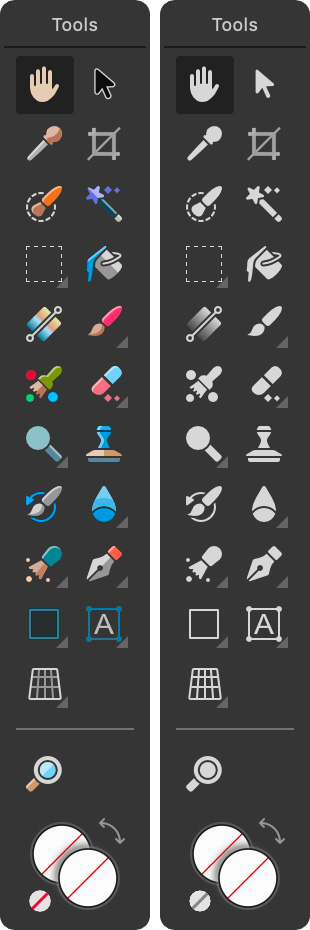
Affinity Photo 2 utilizza un’interfaccia utente (UI) scura per impostazione predefinita. Ciò semplifica la visualizzazione e la modifica esatta dei colori nel documento. Tuttavia, è possibile passare dall’interfaccia utente scura a quella chiara (e viceversa), regolare la scala di grigi dello sfondo o la gamma generale per le modifiche del contrasto e passare dall’iconografia colorata a quella monocromatica nella UI.
Stile Chiaro e Scuro dell’interfaccia.
Iconografia colorata (predefinita) rispetto a monocromatica.Per passare dall’interfaccia utente scura a quella chiara (o viceversa):
Selezionare Affinity Photo 2>Impostazioni (o >Preferenze).
Scegliere Modifica>Impostazioni (o >Preferenze).
Fare clic sull’etichetta Interfaccia utente.
Per l’opzione Stile UI, scegliere Scuro o Chiaro.
Per modificare lo sfondo dell’interfaccia utente, lo sfondo della tavola da disegno o il livello di Gamma:
Selezionare Affinity Photo 2>Impostazioni (o >Preferenze).
Scegliere Modifica>Impostazioni (o >Preferenze).
Fare clic sull’etichetta Interfaccia utente.
Trascinare i cursori per impostare il Livello grigio di sfondo, il Livello grigio sfondo tavola da disegno e/o il livello Gamma UI.
Per visualizzare le icone monocromatiche nella UI:
Selezionare Affinity Photo 2>Impostazioni (o >Preferenze).