À propos des plages de fusion
Les plages de fusion vous permettent de déterminer la façon dont les valeurs des tons d’un calque fusionnent avec le(s) calque(s) sous-jacent(s). Vous pouvez définir la plage des valeurs des tons affectées et lui appliquer n’importe quel niveau d’opacité (d’opaque à transparent).
La plage de fusion du calque sélectionné et des calques sous-jacents est indiquée dans la zone de dialogue Options de fusion.
Dans la zone de dialogue, vous pouvez modifier la plage de fusion des différents canaux de couleur.
A : Plages de fusion
B : Source : Tons foncés
C : Source : Tons clairs
D : Sous-jacent : Tons foncés
E : Sous-jacent : Tons clairs
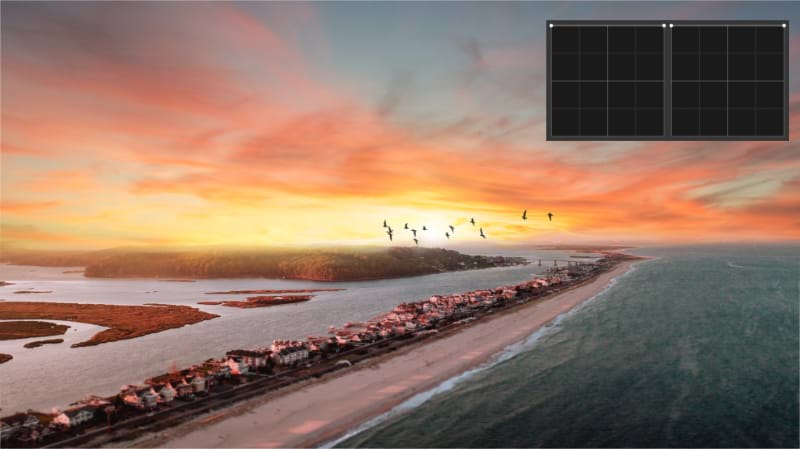
Pour les images à onglets ci-dessus :
- A : Plages de fusion ; aucune fusion appliquée à une forme de remplissage dégradé. Le calque d’image se trouve sous le calque de forme de remplissage dégradé. Ce dernier est sélectionné.
- B : Source : Tons foncés ; les valeurs les plus foncées du calque de forme fusionnant avec le calque d’image ; en tirant le côté gauche du graphique Plages de calques sources vers le bas, les tons foncés de la forme de remplissage dégradé sont masqués.
- C : Source : Tons clairs ; les valeurs les plus claires du calque de forme fusionnant avec le calque d’image ; en tirant le côté droit du graphique Plages de calques sources vers le bas, les tons clairs de la forme de remplissage dégradé sont masqués.
- D : Sous-jacent : Tons foncés ; les valeurs les plus foncées de l’image traversant le calque de forme ; en tirant le côté gauche du graphique Plages de composition sous-jacentes vers le bas, les tons foncés du calque d’image transparaissent.
- E : Sous-jacent : Tons clairs ; les valeurs les plus claires de l’image traversant le calque de forme ; en tirant le côté droit du graphique Plages de composition sous-jacentes vers le bas, les tons clairs du calque d’image transparaissent.
À propos des graphiques de plages de fusion
Les deux graphiques présents sur les plages de fusion sont les plages de calques sources et les plages de compositions sous-jacentes. Le premier contrôle la façon dont le calque actif fonctionne en matière de fusion des tons avec les calques sous-jacents, tandis que le second détermine la façon dont les calques sous-jacents fusionnent sur le calque actif.
Pour chacun des deux graphiques, les valeurs foncées sont représentées à gauche, tandis que les valeurs claires sont représentées à droite. En modifiant les graphiques, vous affectez la façon dont ces tons (y compris ceux du milieu) fusionnent.
À propos du gamma de fusion (documents RVB uniquement)
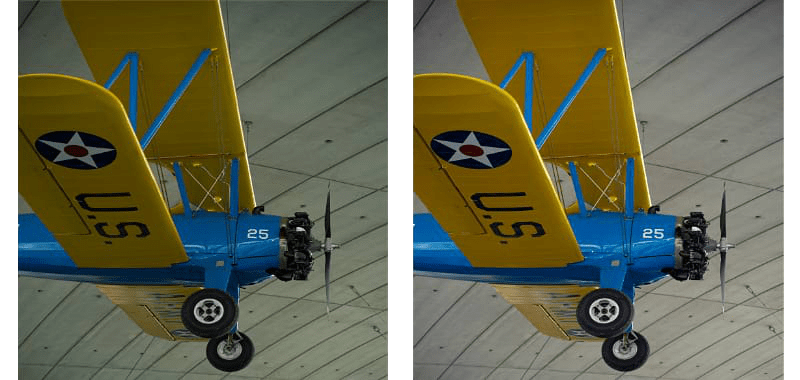
La modification du Gamma offre un contrôle total sur la façon dont les tons des objets semi-transparents ou à bords anticrénelés interagissent avec les tons gris ou de milieu de gamme en dessous. L’utilisation du Gamma via l’option de niveaux, par exemple, est une excellente alternative au contrôle de l’exposition globale de l’image, de la plage dynamique élevée et de la balance des couleurs.
Les options de Gamma de fusion (dans la zone de dialogue Plages de fusion) offrent encore plus de contrôle sur la façon dont les tons moyens sont affectés par un réglage appliqué et sur la façon dont ils fusionnent avec votre image. La zone de dialogue vous permet d’utiliser un espace colorimétrique RVB linéaire (1.0), une fusion sRVB régulière (2.2) ou toute valeur gamma jusqu’à 3.0, selon la sortie souhaitée.
Anticrénelage
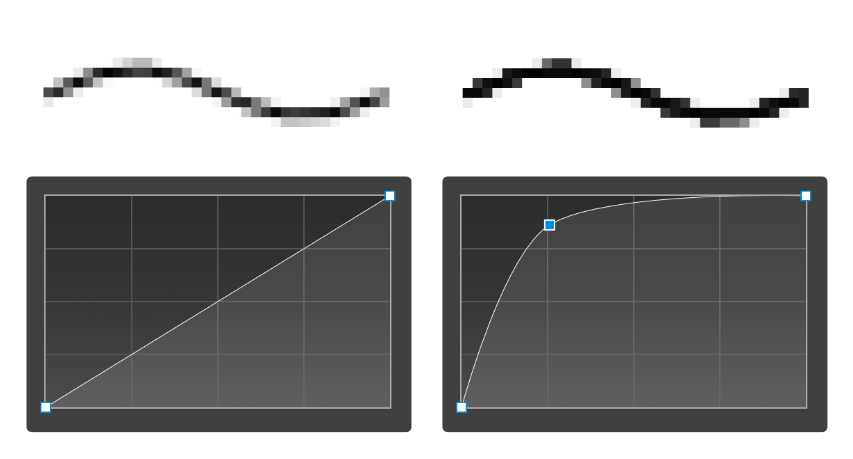
L’anticrénelage est la réduction de l’apparence des bords de ligne irréguliers. Il est produit par l’ajout de pixels semi-transparents sur la ligne pour lisser la transition entre le bord de la ligne et les objets d’arrière-plan. Cette zone de transition est parfois appelée couverture d’anticrénelage.
Dans la zone de dialogue, vous pouvez ajuster la couverture d’anticrénelage du calque sélectionné, mais également indiquer si un anticrénelage est hérité ou s’il est défini indépendamment des autres calques. Pour un flux de production amélioré, les calques enfants imbriqués hiérarchiquement dans un calque parent peuvent automatiquement hériter du réglage d’anticrénelage de leur calque parent, mais vous pouvez également les contraindre à appliquer un anticrénelage ou à l’ignorer.
 Pour modifier les plages de fusion, le gamma de mélange et la couverture d’anticrénelage :