Échantillonner (prélever) des couleurs
Le prélèvement de couleur vous permet d’échantillonner des couleurs dans Affinity Photo 2 ou un autre programme, puis de les utiliser dans votre maquette.
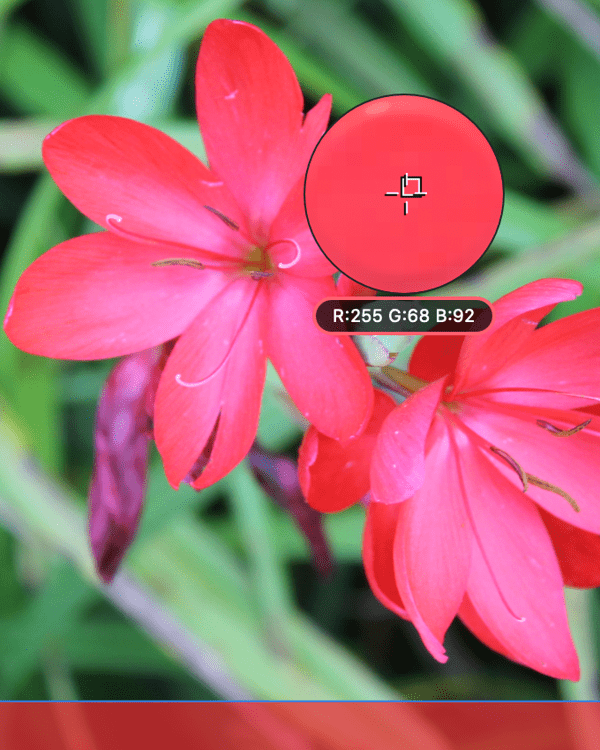
Le prélèvement de couleur vous permet d’échantillonner des couleurs dans Affinity Photo 2 ou un autre programme, puis de les utiliser dans votre maquette.
Dans Affinity Photo 2, l’échantillonnage de couleurs apparaît sous deux formes légèrement différentes. Il est disponible en tant que « composant » des sous-fenêtres sélectionnées ou en tant qu’outil autonome.
Les deux versions ont un fonctionnement quelque peu différent :
Quelle que soit la méthode que vous adoptez, une couleur prélevée est stockée et appliquée à partir de l’échantillon situé en regard de l’icône du sélecteur de couleur dans le Panneau des couleurs ou la sous-fenêtre Échantillons.
 Pour utiliser l’outil Sélecteur de couleur : Pour utiliser le sélecteur de couleur d’une sous-fenêtre :