О панели «Информация»
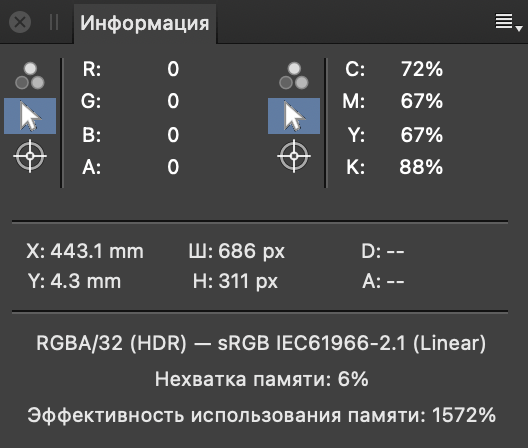
На панели отображаются приведенные далее типы данных.
- Значения цветов (в зависимости от выбранной модели).
- Общий уровень чернил.
- Положение относительно горизонтальной и вертикальной осей.
- Относительные высота, ширина, расстояние и угол.
- Цветовой формат документа и профиль ICC.
- Информация о памяти.
Возможности этой панели позволяют брать образцы цвета в точке текущего размещения курсора или же путем перемещения одного или нескольких указателей-прицелов по странице с целью измерения значения цвета в выбранной точке. Второй способ особенно удобен при сравнении цветов до и после применения корректировок или наложения на изображение эффектов фильтров.
Об использовании памяти
Эффективность использования памяти показывает, насколько хорошо Affinity Photo справляется с избыточностью во внутреннем представлении открытых документов. Чем выше значение, тем лучше, но способы его улучшения, как правило, не являются желательными (например, уменьшение возможностей редактирования путем совмещения слоев).
Нехватка памяти показывает, как открытые документы используют память (ОЗУ), доступную для Affinity Photo. Когда значение достигает 100 %, память не способна удерживать все открытые данные и приложение начинает использовать долговременное хранилище, т. е. жесткий диск или твердотельный диск, для хранения некоторых данных.
Хранилище обычно работает намного медленнее, чем память, поэтому в этой ситуации можно заметить снижение производительности. Если такая ситуация возникает часто, проверьте настройки параметра «Предел использования ОЗУ» в настройках производительности Affinity Photo и его соответствие системе и вашим потребностям.
Можно использовать монитор «Деятельность» (Mac) или «Ресурс» (Windows), чтобы проверить, ограничена ли память, доступная для Affinity Photo, другими задачами, запущенными на компьютере.
Далее приведены параметры, доступные для каждого дискретизатора.
- Цветовая модель: этот параметр используется для установки цветовой модели или общего уровня чернил, данные о которых необходимо отслеживать. Выберите этот вариант во всплывающем меню.
- Курсор: этот параметр используется для сбора данных в точке текущего положения курсора.
- Указатель-прицел: этот параметр используется для сбора данных в точке, в которую был установлен указатель-прицел.
 Для того чтобы установить указатель-прицел, выполните перечисленные далее действия.
 Для добавления нового дискретизатора выполните перечисленные далее действия.