Проекция перспективы

Функция проекции перспективы позволяет проецировать (или отображать) плоскости перспектив в двухмерном представлении и редактировать их.

Редактирование нескольких плоскостей
Редактирование нескольких плоскостей в проекции перспектив.

После добавления плоскости перспективы можно временно удалить перспективу. Это позволяет применять текстуры, текст и мазки кисти в двухмерном представлении без необходимости вручную преобразовывать содержимое для сохранения перспективы. После редактирования и удаления проекции внесенные изменения автоматически будут преобразованы, благодаря чему обеспечивается реалистичность перспективы.

Вы можете указывать несколько плоскостей, каждую из которых можно редактировать по отдельности.
Для использования проекции перспективы выполните перечисленные далее действия.
  1. Откройте изображение и в меню Слой выберите Динамическая проекция > Проекция перспективы.
  2. Поверх изображения будет добавлена начальная плоскость перспективы. Перетаскивайте четыре угловых узла для того, чтобы выровнять плоскость относительно определенной области в пределах изображения (например, точки схода).
  3. Выберите любой инструмент, корректировку или фильтр для того, чтобы автоматически проецировать плоскость на плоский двухмерный холст.
  4. Выполняйте редактирование с помощью соответствующих инструментов.
  5. После завершения работы с выбранной плоскостью перспективы выберите инструмент «Перемещение», а затем на контекстной панели инструментов выберите Изменить динамическую проекцию.
Для добавления дополнительных плоскостей перспектив выполните перечисленные далее действия.
  1. В режиме Изменить динамическую проекцию выберите Добавить плоскость на контекстной панели инструментов.
  2. Преобразуйте вторую плоскость с помощью угловых узлов.
  3. Для выбора одной из нескольких плоскостей кнопкой мыши нажмите нужную плоскость.
Для удаления плоскостей перспектив выполните перечисленные далее действия.
  1. В режиме Изменить динамическую проекцию нажмите плоскость для того, чтобы выделить ее.
  2. На контекстной панели инструментов выберите пункт Удалить плоскость.
Для выхода из динамической проекции перспективы выполните перечисленные далее действия.

Примеры

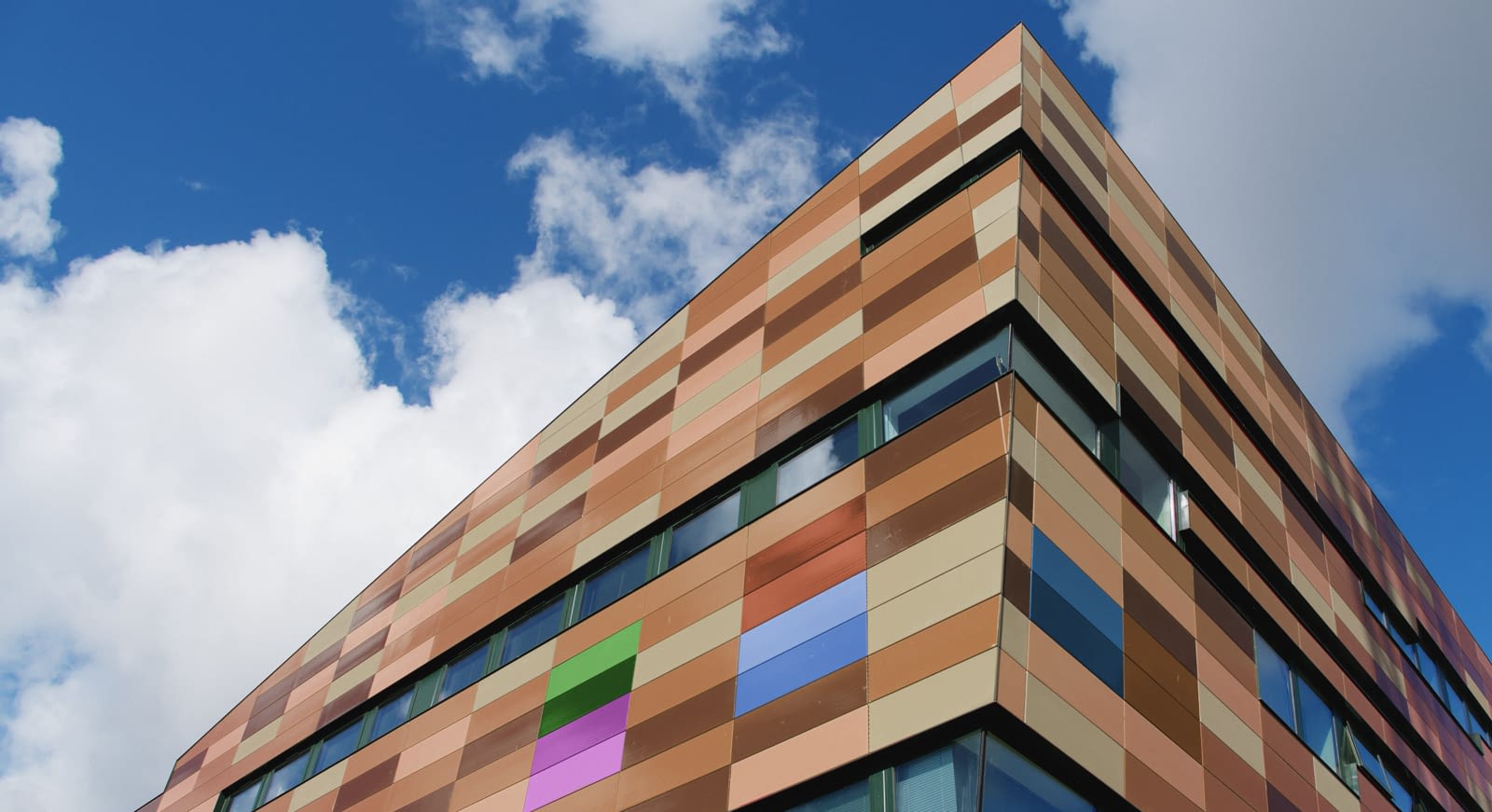
До
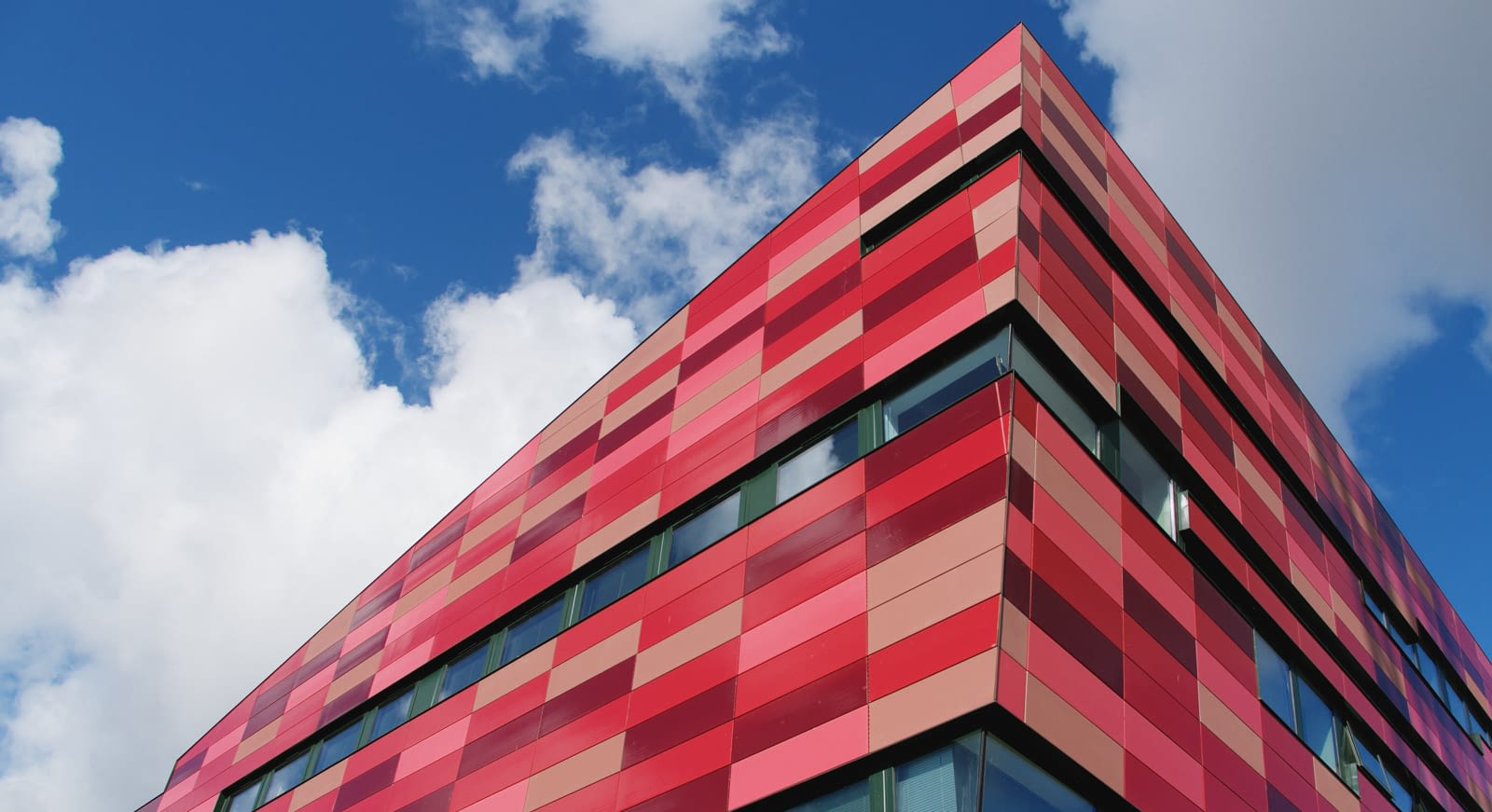
После
До: исходное изображение. После: изображение с областью, которая была отредактирована с помощью проекции перспективы.