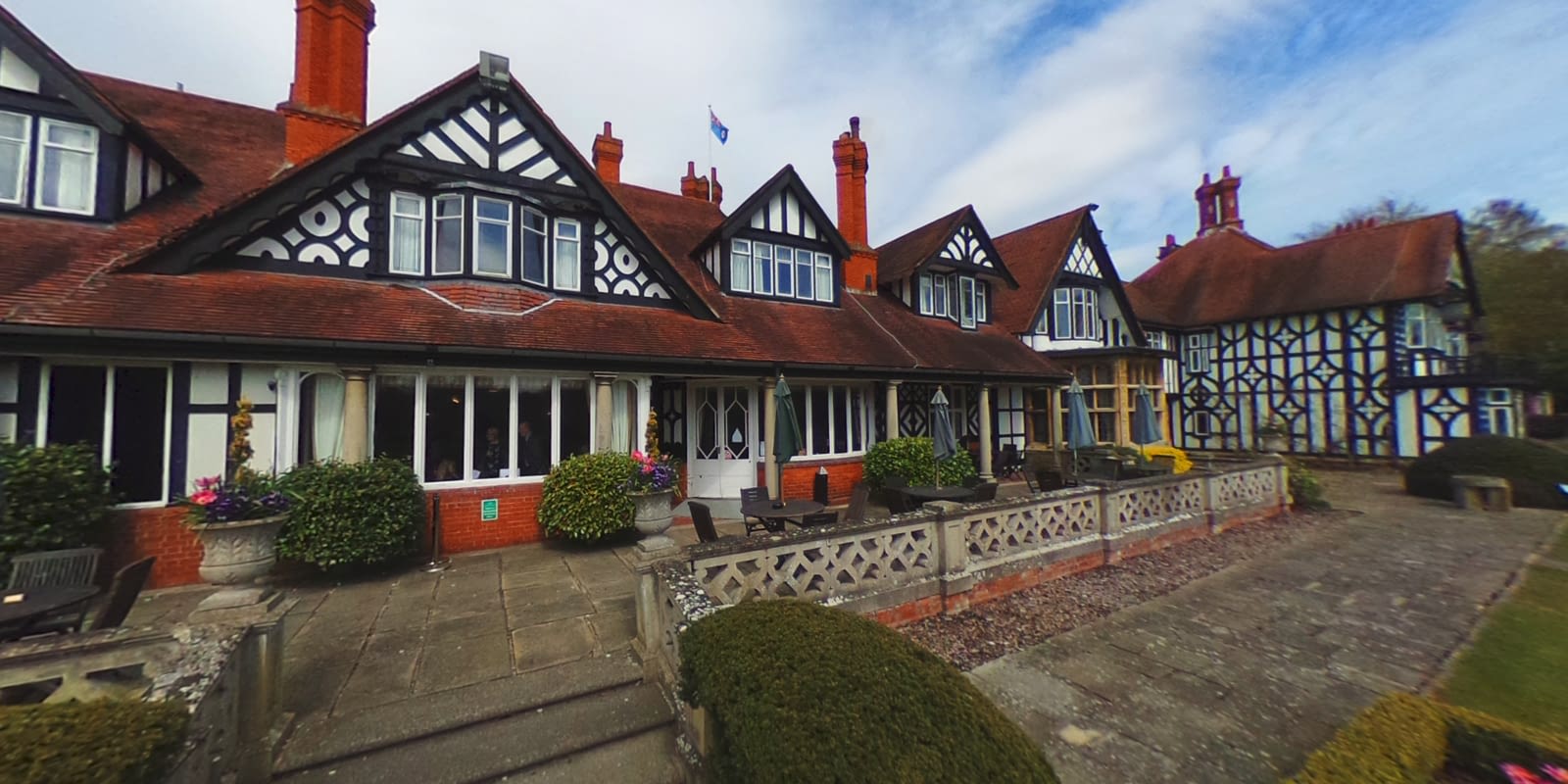
Равнопромежуточная проекция
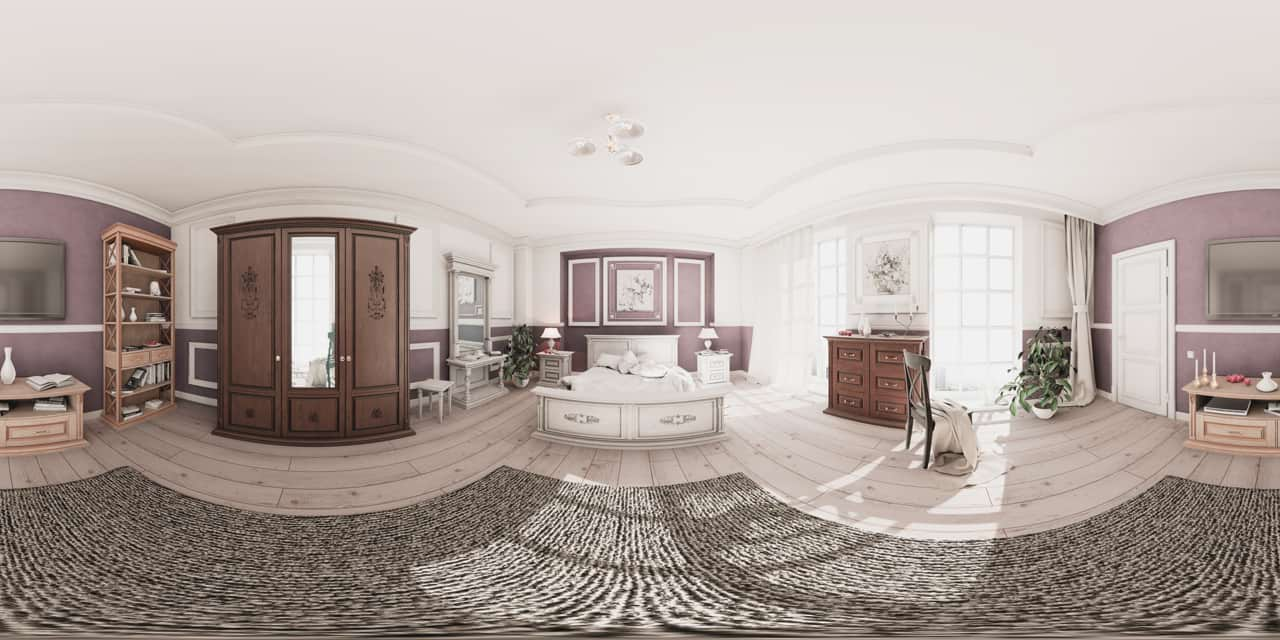
До
После
До: неотображаемое равнопромежуточное изображение (360 x 180). После: проецируемое изображение.

Равнопромежуточные изображения, в основном панорамы 360 x 180, могут отображаться в виде динамических проекций в Affinity Photо и редактироваться непосредственно во время проекции. Это позволяет мгновенно оценить, какие области требуют более точного ретуширования, маскирования и добавления мазков кисти — то есть всех тех операций, которые сложно выполнять на неотображаемом равнопромежуточном изображении.
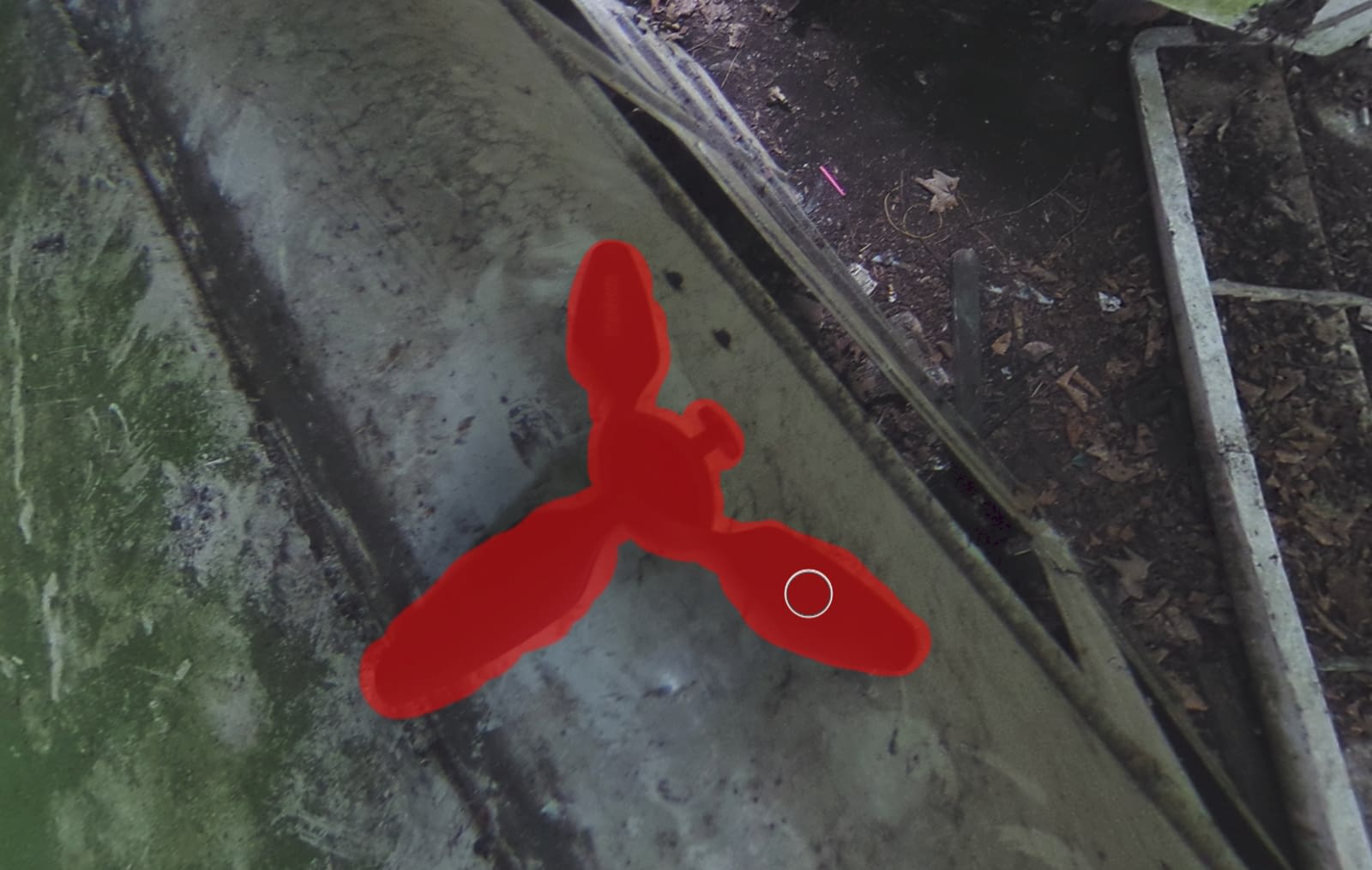
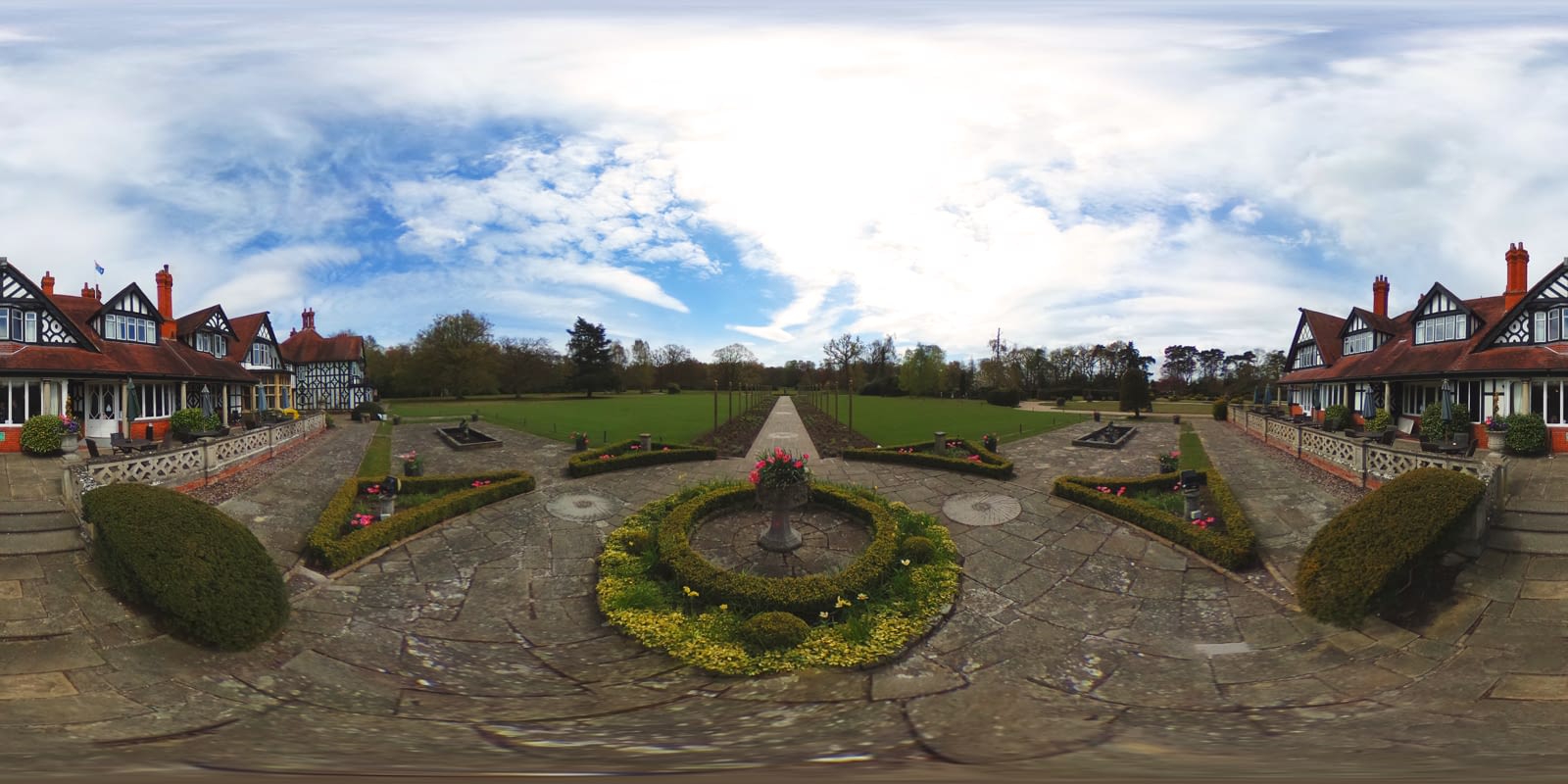
Для редактирования равнопромежуточного изображения в динамической проекции выполните перечисленные далее действия.
  1. Выделите слой равнопромежуточного изображения и в меню Слой выберите Динамическая проекция > Равнопромежуточная проекция.
  2. Это приведет к отображению динамической проекции слоя и автоматическому выбору инструмента «Изменить динамическую проекцию».
  3. Используйте инструмент «Изменить динамическую проекцию» для перемещения по изображению до тех пор, пока не достигнете области, которую необходимо изменить.
  4. Выполняйте редактирование с помощью соответствующих инструментов.
Для панорамирования изображения в динамической проекции выполните перечисленные далее действия.
  1. При использовании другого инструмента во время панорамирования динамической проекции инструмент «Изменить динамическую проекцию» будет временно неактивен.
  2. Для того чтобы снова выполнить панорамирование изображения, выполните перечисленные далее действия.
    • Выберите инструмент «Перемещение», а затем на контекстной панели инструментов выберите инструмент «Изменить динамическую проекцию».
    • В меню Слой выберите Динамическая проекция > Изменить динамическую проекцию (также можно использовать сочетание клавиш, определенное для этого параметра).
Для добавления дополнительных слоев в представление динамической проекции выполните перечисленные далее действия.
  1. В представлении динамической проекции на проецируемое изображение можно добавлять содержимое, например текст, изображения и мазки кисти, в виде новых слоев.
  2. Добавляйте содержимое нового слоя. Например, можно добавить текст с уведомлением об авторском праве в нижней части страницы.
  3. Меняйте положение слоя и вращайте его так, как нужно, с помощью инструмента «Перемещение». Также с помощью инструмента «Перспектива» можно выполнять сопоставление перспектив.
  4. Выделите новый слой и в меню Слой выберите пункт Объединить со слоем ниже. Это позволит объединить и растрировать слой в основной слой равнопромежуточного изображения.
  5. После объединения содержимого можно выполнить панорамирование динамической проекции. Для этого сначала на контекстной панели инструментов выберите инструмент «Перемещение», а затем инструмент «Изменить динамическую проекцию».
Чтобы выпрямить изображение, выполните приведенные далее действия.
  1. В представлении динамической проекции на контекстной панели инструментов отображается пункт Выпрямить.
  2. Чтобы выровнять линию горизонта на равнопромежуточном изображении, можно либо щелкнуть левой кнопкой мыши и перетащить маркер в поле значений Выпрямить, либо щелкнуть один раз и ввести новое значение в градусах.
Чтобы изменить точку центра в неотображаемом изображении, выполните приведенные далее действия.
  1. В представлении динамической проекции на контекстной панели инструментов отображается пункт Система центральных координат.
  2. Чтобы изменить среднюю исходную точку на неотображаемом изображении, просмотрите его в режиме панорамирования и выберите новую точку обзора. Щелкните Система центральных координат, а затем в меню Слой выберите Динамическая проекция > Удалить проекцию. Точка центра в неотображаемом изображении теперь изменена.
Для выхода из динамической проекции и преобразования изображения обратно в равнопромежуточное представление выполните перечисленные далее действия.
  1. Преобразование слоя изображения обратно в равнопромежуточное представление позволит экспортировать это изображение и делиться им с другими. Некоторые фотохостинги поддерживают 360-градусную проекцию изображений, или же по желанию вы можете установить на своем веб-ресурсе специальное средство просмотра на базе Javascript или WebGL.
  2. Для удаления динамической проекции выделите слой изображения, а затем в меню Слой выберите Динамическая проекция > Удалить проекцию.

Примеры

Редактирование в представлении динамической проекции
Удаление штатива в нижней части изображения с помощью кисти зарисовки.
До
После
До: исходное равнопромежуточное изображение. После: использование динамической проекции для компоновки сцены из определенной области 360-градусного изображения.