关于图层 FX Studio
可以向对象应用图层特效。这些特效也是非破坏性的,因此您可以随时更改。
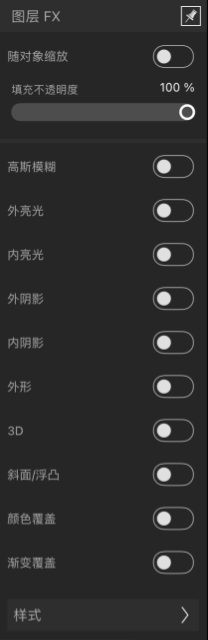
图层 FX Studio。
该 Studio 显示以下内容:
 当不再关注 Studio 时,点击其右上角的图钉图标,以自动将其隐藏。
- 随对象缩放—选择此选项时,如果调整对象的大小,特效将与对象成比例地缩放。如果禁用此选项,在调整对象大小时,特效的缩放保持不变。
- 填充不透明度—设置对象的不透明度,不影响应用的特效。
- 高斯模糊—模糊对象。
- 外亮光—添加从对象边缘外部发出的颜色亮光。
- 内亮光—添加从对象边缘内部发出的颜色亮光。
- 外阴影—在对象背后添加阴影。
- 内阴影—在对象边缘内部添加阴影。
- 外形—向对象添加外形。
- 3D—添加光照,以提供 3D 外观。
- 斜面/浮凸—添加高亮和阴影的各种组合。
- 颜色覆盖—向对象应用实体颜色。
- 渐变覆盖—向对象应用线性渐变。
关于样式
通过“图层 FX Studio”可将预先设计的样式应用于对象。样式可以包含具有预先定义的设置的个别特效或者彼此补充的特效组合。通过“样式”部分,点击一下就可以应用这些特效。
还可以将任何样式保存到图层 FX Studio 中供将来使用。对于矢量形状和文本,可以存储笔画、不透明度和其他矢量属性。
图层 FX Studio 在“默认”类别中显示样式。
该 Studio 显示以下内容:
- 类别。使用导航按钮在样式类别之间跳转;所显示类别的缩略图将更新。
- 当前类别的样式缩略图。
设置
 通过“Studio 首选项”菜单(可从“样式”部分访问)可使用下列选项:
- 从选取项添加样式—如果选择了对象,选择此选项可将对象样式保存到当前的样式类别中。
- 添加类别—创建可以将自定义样式保存到其中的新样式类别。
- 删除类别—删除当前活动的自定义类别。
- 重命名类别—重命名当前活动的自定义类别。
- 导入样式—如果样式先前已导出到文件中,则可以使用此选项导入它们。
- 导出样式—将当前类别及其样式导出到文件中。
 图层 FX Studio