关于 Colour Studio
该 Studio 可在多种颜色模式—RGB、HSL、CMYK、LAB 和灰阶—下运行,而且有不同的颜色选项表示方式—作为色轮(仅 HSL)或使用滑块。
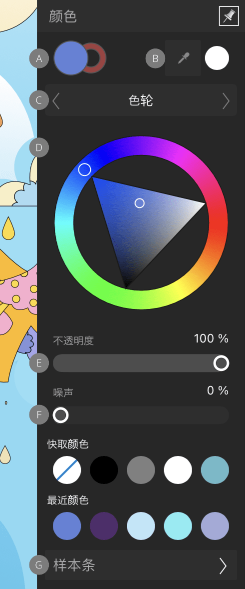
Colour Studio:(A) 前景/背景颜色选择器,(B) 颜色拾取器工具和拾取的颜色样本条,(C) 颜色模型选择,(D) 默认 HSL 色轮,(E) 与颜色相关的不透明度控制,(F) 噪声控制颗粒效应,(G) 用于存储颜色和调色板控制的样本条部分。
激活的颜色选择器显示在两个颜色选择器的前面。选择新颜色时会将其应用于激活的颜色选择器。
对于矢量形状、线条和文本,颜色选择器将用于笔画和填充色,而不是分别用于前景色和背景色。
 当不再关注 Studio 时,点击其右上角的图钉图标,以自动将其隐藏。
使用 Colour Studio
通过 Colour Studio,只需点击几下就可以设置工具要使用的颜色。不透明度和噪声是可以可以与颜色一起应用的进一步属性。
颜色显示选项和颜色模型
在 Colour Studio 中选择颜色时,可以选择不同的方式来呈现颜色选项(例如,通过色轮或滑块)和不同的颜色模型。例如,如果要设计高分辨率打印文档,则可以使用 CMYK 滑块选择颜色,以与文档设置中选择的 CMYK 颜色配置文件相匹配。这样不会更改文档的工作颜色配置文件,但是仅更改颜色的输入值。
使用导航按钮可以使用以下颜色选项。
- 色轮 (HSL)
- 在外环上拖动鼠标以设置色相。
- 在三角形内拖动鼠标,以设置饱和度和亮度。
- 滑块(HSL、RGB、CMYK、LAB、Gray)
- 点击样本条下的左/右导航按钮,在颜色选项和模型之间跳转。
- 拖动滑块或直接在值框内输入值,以设置颜色值。
要设置选择器的颜色:
- 点击要将该颜色应用到的选择器。该选择器将显示在两个颜色选择器的前面。
- 执行以下操作之一:
- 从色轮或滑块选择颜色。
- 点击拾取的颜色样本条(如果以前拾取了该颜色)。
- 选择五个最近颜色之一。
使用颜色拾取器
Studio 的拾取器可对页面中的颜色取样,然后在设计中使用它们。
 要使用颜色拾取器:
- 将颜色拾取器图标拖动到要取样的颜色。
- 在 Colour Studio 中点击要将该颜色应用到的选择器。
- 点击颜色拾取器旁边的样本条以应用该颜色。
保存选择的颜色供以后使用
在选择颜色并应用到工具或内容后,有多种方式保留此颜色,以备以后使用。
 在样本条部分,通过“Studio 首选项”菜单可使用下列选项。
- 添加应用程序调色板—在样本条部分创建一个应用程序调色板。
- 添加文档调色板—在样本条部分创建一个文档调色板。
- 将当前填充添加到调色板—选定一个调色板后,将当前选定的颜色添加到样本条部分中的调色板中。
- 重命名调色板—用于重命名当前所选的调色板。
- 删除调色板—删除当前所选的调色板。
使用样本条
样本条部分用于存储最近使用的颜色,并允许访问一系列预定义调色板,其中每个调色板都包含实体或渐变填充样本条。可选择这些样本条与各种工具配合使用,也可直接应用于对象。还可以在自定义调色板中创建并存储您自己的样本条,以用于文档或应用程序。
样本条按类别组织为调色板。
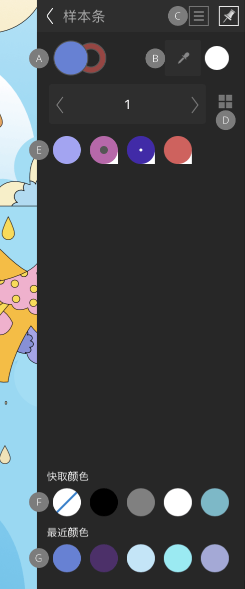
(A) 填充/笔画颜色选择器,(B) 颜色拾取器工具和拾取的颜色样本条,(C) 样本条菜单,(D) 样本条或列表视图,(E) 类别调色板样本条,(F) 快速颜色(无、黑色、中灰色和白色样本条),(G) 最近使用的颜色。
样本条部分还具有一些“快速”颜色,即无、黑色、中灰色和白色样本条,以及最近使用的五种颜色。
调色板
Affinity Designer 中存在下列调色板类型:
- 文档—这些调色板将保存在当前文档中。
- 应用程序—这些调色板将保存在 Affinity Designer 中。这些调色板可用于任意 Affinity Designer 文档。
- PANTONE®—这些调色板将基于 PANTONE® 颜色。这些调色板可用于任意 Affinity 文档。
可在任意调色板中永久存储自定义颜色和渐变,也可创建自定义调色板来容纳这些颜色。但我们建议始终创建自己的自定义类别。
创建和保存到自定义调色板
要创建新调色板:
- 打开“样本条”部分后,点击“Studio 首选项”,然后选择“添加调色板”选项。
要将某种颜色或渐变保存到调色板:
- 从 HSL 色轮或等效选项中选择颜色。
- 打开“样本条”部分,然后从类别列表中选择调色板。
- 从 Studio 首选项中,选择将当前填充添加到调色板。
要重命名或删除已保存的样本条:
- 长按要重命名或删除的样本条,然后从弹出式菜单中选择重命名或删除。
 Colour Studio