 画笔 Studio
画笔 Studio 包含一组可供选择的预设画笔,以便配合矢量画笔工具和绘图画笔工具(分别对应 Designer 角色和像素角色)使用。您所设计的任何自定义画笔均可保存到自己的类别中。也可导入 ABR 画笔文件并在其自己的单独类别中使用。
画笔 Studio画笔 Studio 包含一组可供选择的预设画笔,以便配合矢量画笔工具和绘图画笔工具(分别对应 Designer 角色和像素角色)使用。您所设计的任何自定义画笔均可保存到自己的类别中。也可导入 ABR 画笔文件并在其自己的单独类别中使用。
预先设计的画笔选项可用作可选择的缩略图。选择画笔工具后,所选的缩略图将会设置将要使用的画笔类型。按照可从 Studio 顶部导航的类别排列画笔。
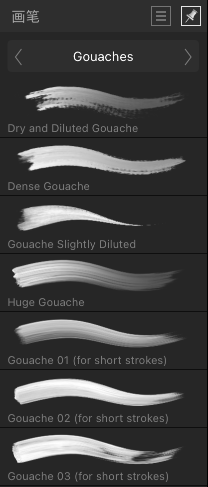
该 Studio 显示以下内容:
 Studio 首选项菜单,提供:
取决于是从 Designer 角色还是像素角色访问该 Studio,其他选项有所不同。
Designer 角色中的其他选项包括:
像素角色中的其他选项包括:
 当不再关注 Studio 时,点击其右上角的图钉图标,以自动将其隐藏。