Linhas, curvas e formas são facilmente editadas usando a Ferramenta Nó.
Você pode alternar rapidamente entre a Ferramenta Mover e a Ferramenta Nó para acelerar seu fluxo de trabalho. Com a Ferramenta Mover ativa, tocar duas vezes em uma forma ativará a Ferramenta Nó, que pode ser usada para editar essa forma. Toque duas vezes na forma novamente para reativar a Ferramenta Mover. Da mesma forma, ao editar curvas preenchidas abertas com a Ferramenta Nó, você pode tocar duas vezes em um preenchimento para ativar a Ferramenta Mover.
Para editar linhas, curvas e formas:
Selecione a Ferramenta Nó.
Toque para selecionar a linha, curva ou forma.
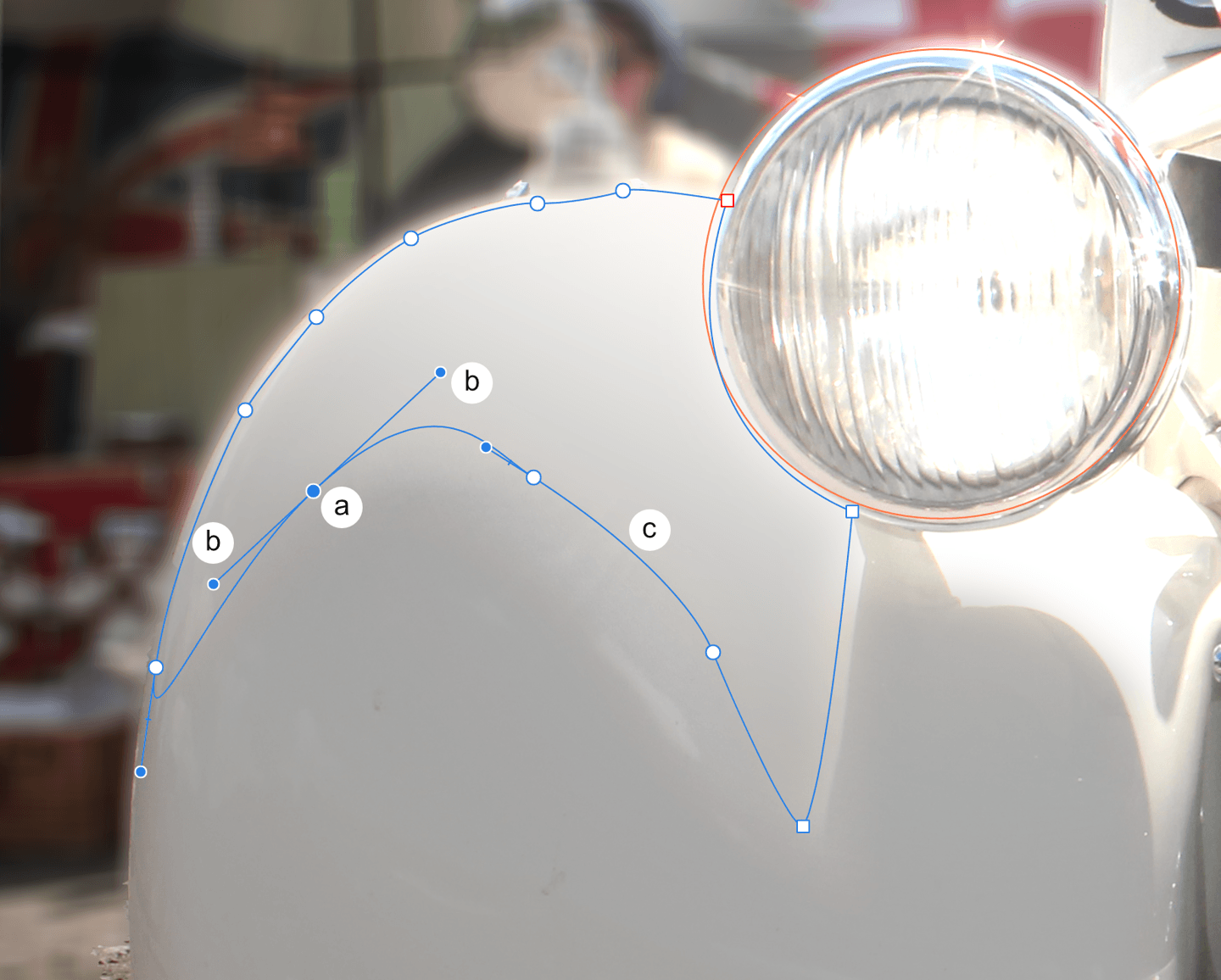
Siga um destes procedimentos para alterar a curvatura dos segmentos:
Toque em um nó (a) e arraste para reposicionar.
Arraste uma alça de controle (b) para acentuar ou diminuir a curvatura.
Toque em qualquer lugar em um segmento de linha (c) e arraste.
Para converter nós em um tipo diferente:
Selecione o(s) nó(s) que você deseja alterar e selecione um dos tipos de nó na barra de ferramentas de contexto; escolha entre Nítido; Inteligente ou Suave.
Para adicionar nós:
Com a curva selecionada, toque no ponto onde deseja que o nó seja adicionado.
Para dividir as curvas com um novo nó:
Toque para selecionar o nó antes do segmento de curva adjacente ao qual deseja acrescentar um nó de ponto médio.
Na barra de ferramentas de contexto, toque em Dividir.
Qual segmento é dividido depende da orientação da curva atual (indicada por uma linha vermelha). Use Reverter para alterar a orientação desta curva ou selecione novamente um nó adjacente para dividir.
Para excluir um nó selecionado:
Na barra de ferramentas de contexto, toque em Excluir.
Para fechar curvas:
Siga um destes procedimentos:
Selecione a curva e, em seguida, Fechar na barra de ferramentas de contexto.
Arraste o nó final e solte-o sobre o nó inicial quando o ponteiro mudar.
Para quebrar (dividir) curvas:
Selecione o nó no ponto no qual você deseja que a curva quebre e em Quebra na barra de ferramentas de contexto.
Para suavizar curvas:
Selecione Suave na barra de ferramentas de contexto. Essa opção permite modificar uma linha ou forma, adicionando e removendo nós automaticamente em torno de pontos de inflexão.
Para unir curvas separadas:
Com a Ferramenta Nó habilitada, selecione duas curvas separadas.
Toque em Unir na barra de ferramentas de contexto: Conecta-se um segmento de linha reta entre as duas curvas.
Para inverter curvas:
Com a Ferramenta Nó ativada, selecione Reverter na barra de ferramentas de contexto. O nó inicial fica ativo, pronto para mais desenho a partir da extremidade oposta da curva.
O nó inicial será alternado do sentido horário para anti-horário. Com uma curva fechada selecionada, essa direção pode ser visualizada quando Mostrar orientação (na barra de ferramentas de contexto) estiver ativada (padrão). Com uma curva aberta selecionada, a direção da curva é trocada, pronta para desenho posterior a partir da extremidade oposta da curva.
Para preencher orifícios em uma forma:
Em Editar>Operações selecione Preencher orifícios.
Para remover curvas internas dentro de uma curva aberta (ou curva fechada):
A partir de Editar>Operações selecione Remover curvas internas. Editar>Modo de preenchimento>Enrolamento deve estar habilitado.
 Para editar linhas, curvas e formas:

 Para converter nós em um tipo diferente:
 Para dividir as curvas com um novo nó:
 Qual segmento é dividido depende da orientação da curva atual (indicada por uma linha vermelha). Use
  Para excluir um nó selecionado:
 Selecione a curva e, em seguida,
  Para quebrar (dividir) curvas:
 Para suavizar curvas:
 Para unir curvas separadas: