Disegno di tratti di matita
Usare lo Strumento Matita per applicare linee di matita, aggiungendo l’effetto di un disegno a mano al progetto. È possibile attivare una serie di impostazioni per ottimizzare l’aspetto del tratto di matita.
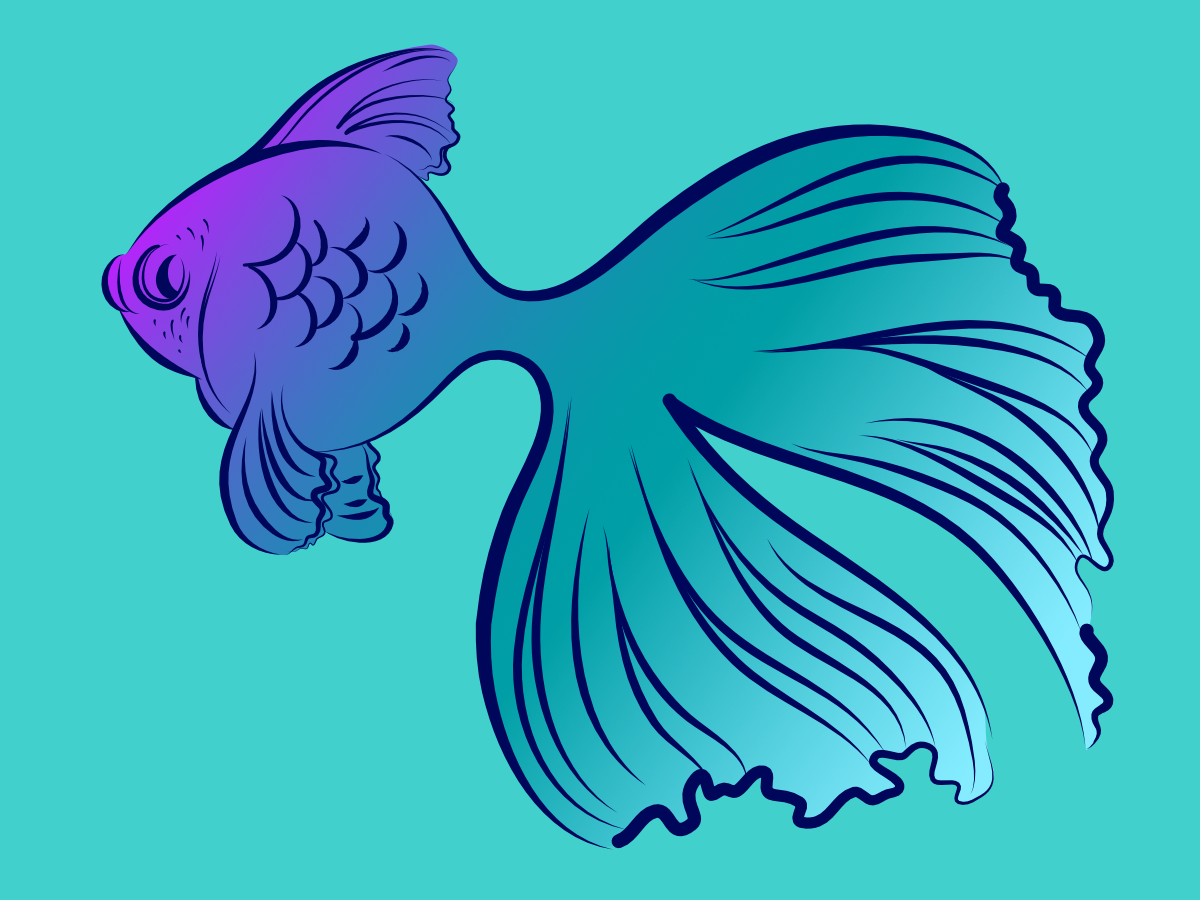
Usare lo Strumento Matita per applicare linee di matita, aggiungendo l’effetto di un disegno a mano al progetto. È possibile attivare una serie di impostazioni per ottimizzare l’aspetto del tratto di matita.


La modalità Scolpisci consente di modificare il tratto di matita quando il tratto è ancora in fase di disegno o se viene nuovamente selezionato per ulteriori modifiche. Sono disponibili due tecniche:
È possibile anche eseguire modifiche avanzate del tratto di matita con lo Strumento Nodo. Ad esempio, i nodi e le maniglie di controllo possono essere riposizionati.
La funzionalità di stabilizzazione del tratto di Affinity Designer leviga le linee della matita mentre si disegna, per creare un tratto più piacevole dal punto di vista estetico.
È possibile usare la modalità Stabilizzatore di corda o quella Stabilizzatore di finestra. La prima trascina l’estremità del tratto mediante una “corda” e consente di rendere uniforme il tratto, ma anche di introdurre angoli acuti quando si aumenta il valore della Lunghezza (raggio) mediante la deviazione della corda allentata. La seconda consente di rendere uniforme il tratto calcolando la media delle posizioni di input campionate all’interno di una Finestra le cui dimensioni sono configurabili.
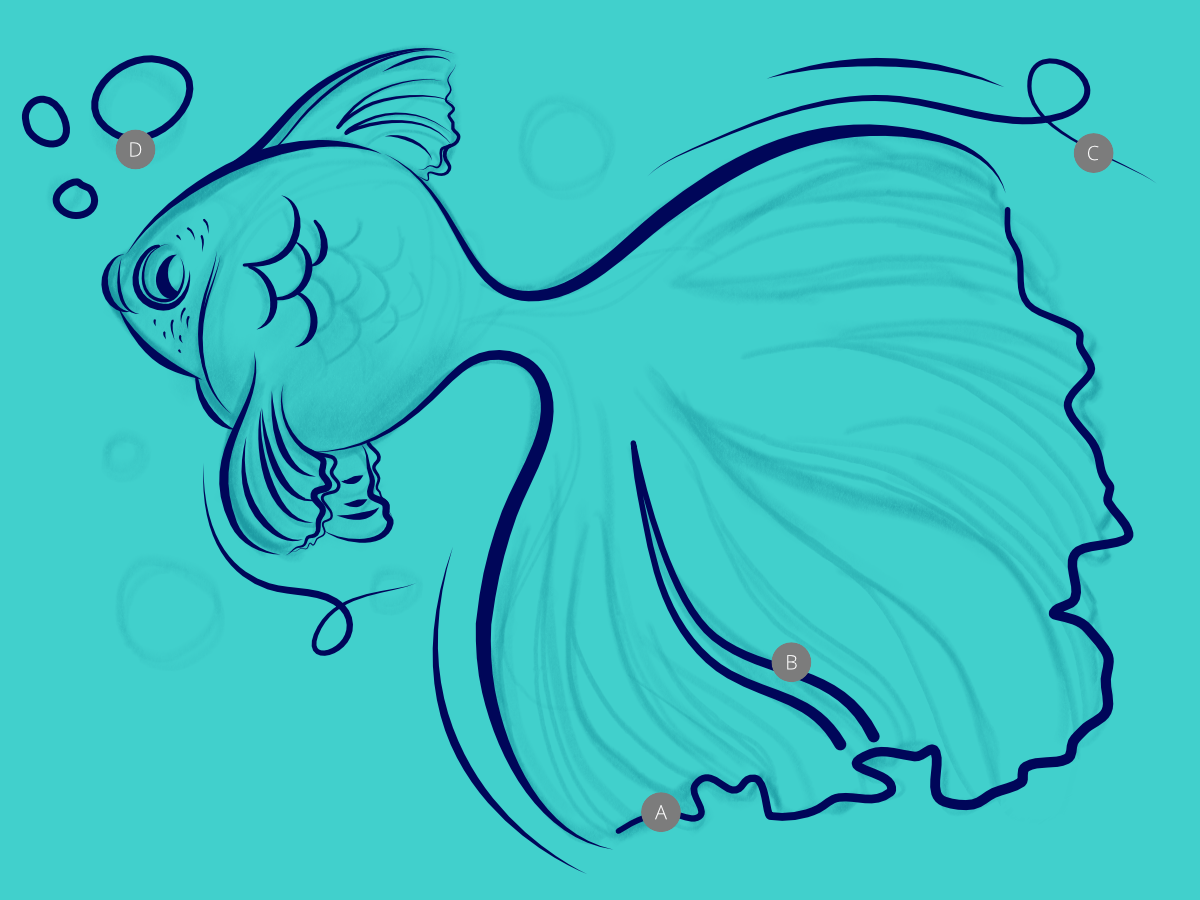
L’opzione Chiusura automatica, disponibili nella barra degli strumenti contestuale, consentono di creare una curva chiusa dal tratto, quando è selezionata. Mentre si disegna, se il cursore della matita si avvicina al nodo iniziale della stessa curva, viene visualizzato temporaneamente un aiuto visivo a forma di “osso di cane”, che indica che la chiusura verrà completata al rilascio del mouse.
Chiudi automaticamente può essere impostato con le seguenti opzioni sulla barra degli strumenti contestuale:

 Per disegnare linee a matita a mano libera:
 Abilitare Scolpisci per riformare o continuare un tratto di matita precedente.
 Toccare l’opzione Usa linea per modificare la linea esterna della forma disegnata tramite il pannello Tratto.
 Toccare Usa riempimento per riempire automaticamente l’area concava creata dalla curva con il colore di riempimento corrente.