Une sélection de pixels est simplement une zone tracée sur votre image (délimitée par une ligne en pointillés clignotante). Divers outils de sélection de pixels sont disponibles dans Pixel Persona.
Une sélection est créée pour diverses raisons :
Pour limiter la modification (p. ex., dessin, application de remplissages, etc.) à cette zone de sélection exclusivement.
Pour copier des pixels de façon sélective.
En vue de créer un masque de calque.
Pour définir des zones à supprimer (découpe).
Les limites de la sélection varient selon que vous décidiez d’inclure ou d’exclure des pixels.
Après avoir défini votre sélection, vous pouvez l’inverser de façon à exclure tous les pixels inclus, et vice versa.
Outils de sélection
Plusieurs outils vous permettent de créer des sélections de pixels :
Lorsque vous utilisez des sélections, vous pouvez accéder aux modes suivants, qui affectent la façon dont votre sélection se développe :
Nouveau : annule toutes les sélections actives et en crée une.
Ajouter : ajoute des zones à la sélection active. Si aucune sélection n’a été effectuée, une sélection sera créée.
Soustraire : supprime des zones de la sélection active.
Intersection : une zone de sélection est créée à partir de la superposition entre la zone de sélection ajoutée et la sélection active.
Pour sélectionner tous les pixels de l’image :
Dans Pixel Persona, suivez l’une des procédures suivantes :
Maintenez un doigt (ou faites glisser trois doigts) sur l’écran, puis relâchez-le et choisissez Tout sélectionner dans le menu local.
Dans le menu Édition, sélectionnez la même option.
Pour créer une sélection de pixels à l’aide de l’outil Cadre de sélection :
Dans la sous-fenêtre Outils, sélectionnez l’outil Sélection rectangulaire, Sélection elliptique, Sélection Ligne ou Sélection Colonne.
Réglez les paramètres de la barre d’outils contextuelle.
Faites glisser le curseur sur votre page.
Pour définir une sélection de pixels :
Dans Outils, sélectionnez l’outil Sélection à main levée.
Dans la barre d’outils contextuelle, sélectionnez un type de sélection :
Appliquez l’une des méthodes suivantes :
Après avoir sélectionné l’option Main levée, cliquez-faites glisser le pointeur sur la page afin de tracer le bord de la sélection et relâchez le bouton pour fermer la sélection.
Après avoir sélectionné Polygonal, appuyez pour définir le début de la sélection, puis appuyez à nouveau pour indiquer chaque changement de direction.
Après avoir sélectionné Magnétique, appuyez pour définir le début de la sélection, puis appuyez à nouveau pour indiquer une position de nœud personnalisée. Des nœuds automatiques seront placés le long des contours distincts de l’image à mesure que vous poursuivez votre sélection.
Reliez au point de départ de la sélection.
Pour inverser, désélectionner ou resélectionner, appliquez la même procédure que ci-dessus. Pour annuler la sélection, vous pouvez également appuyer sur l’icône Désélectionner en bas à gauche de l’espace de travail.
 Créer des sélections de pixels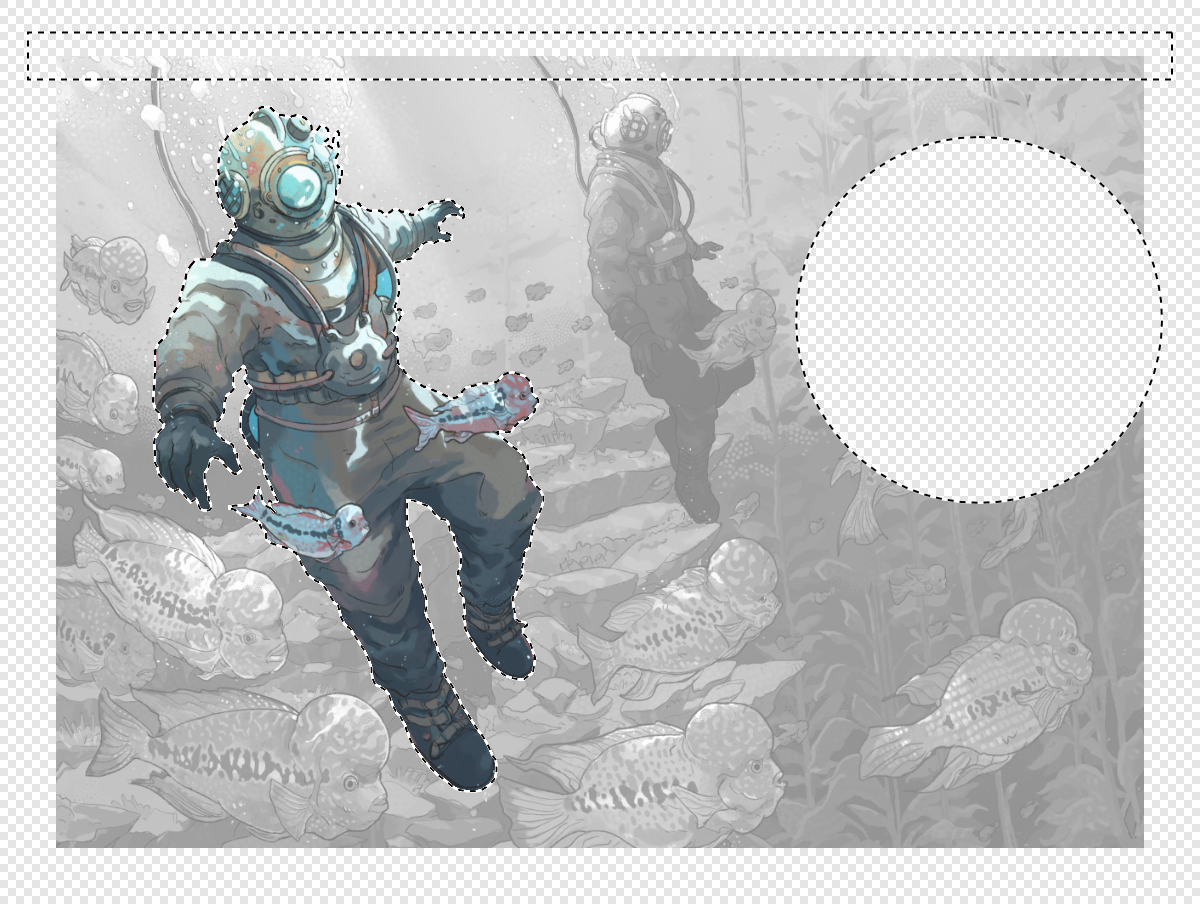


 Pour sélectionner tous les pixels de l’image :
 Pour définir une sélection de pixels :
 Pour inverser, désélectionner ou resélectionner, appliquez la même procédure que ci-dessus. Pour annuler la sélection, vous pouvez également appuyer sur l’icône