Enmascaramiento de capa

Una máscara de capa se utiliza para revelar una parte de la capa mientras el resto de ella se mantiene oculta. Esto significa que puede usar una máscara de capa para "eliminar" áreas de la capa que no desea.

En Affinity Designer, son posibles dos tipos de enmascaramiento: enmascaramiento de píxeles y enmascaramiento vectorial.

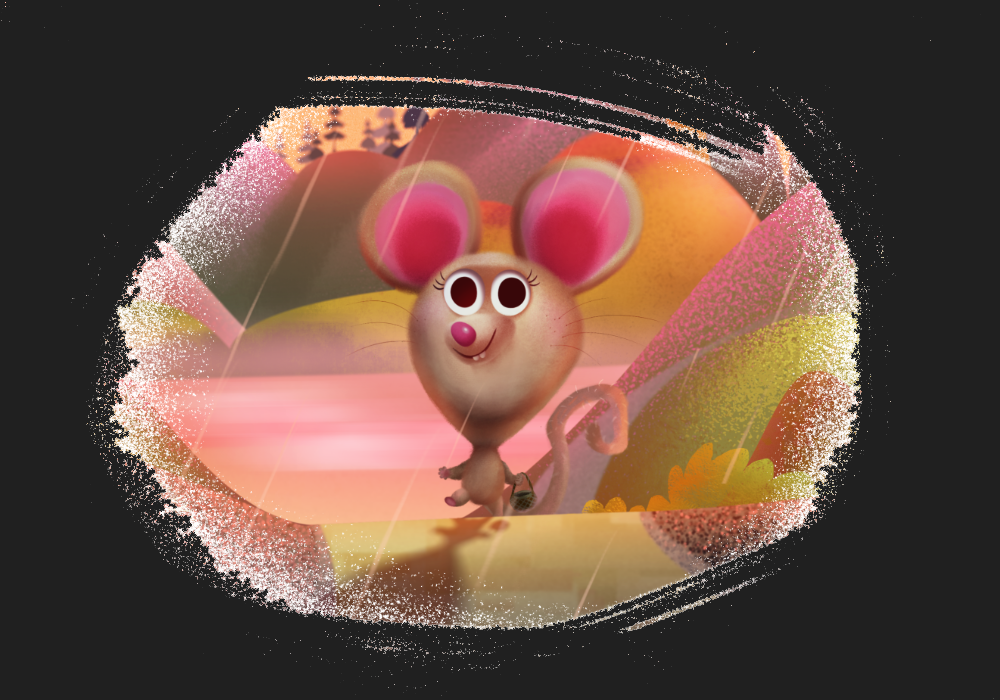
máscara de píxeles después
Enmascaramiento de píxeles: lleva a cabo una tarea similar a las herramientas de borrado con una importante diferencia; una máscara de píxel se puede modificar, o incluso descartar, en cualquier momento.
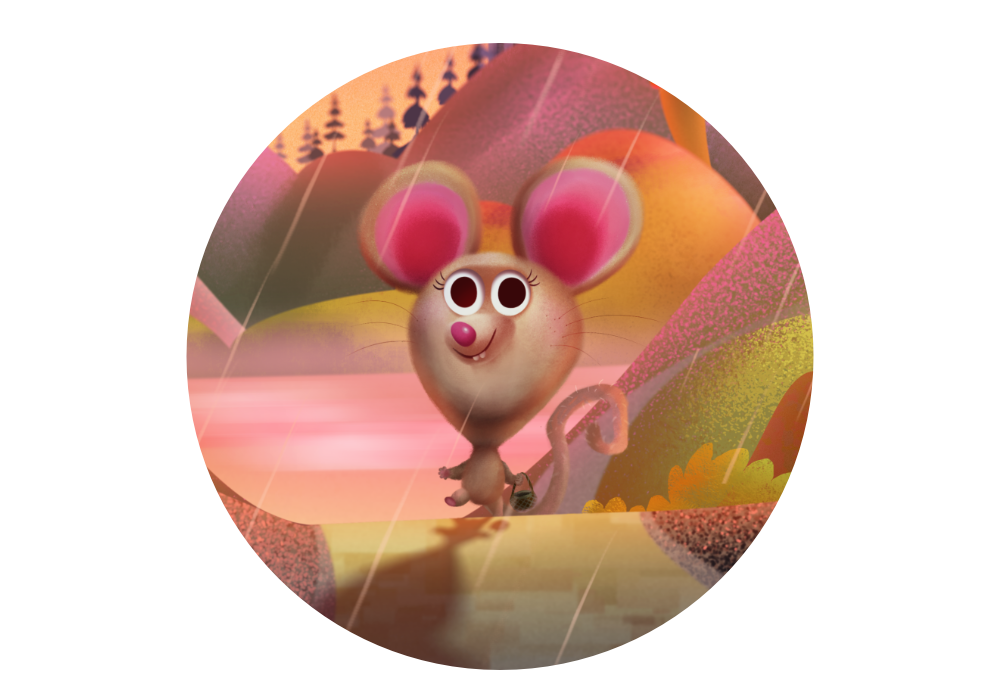
máscara vectorial después
Enmascaramiento vectorial: implica el uso de una línea o forma como una máscara sobre otro objeto que recorta el contorno de la línea o forma.

El poder no destructivo del enmascaramiento

Las máscaras se aplican como capas separadas, lo que permite editarlas y moverlas con libertad. Las capas de máscara afectan a cualquier capa situada bajo ellas en la misma capa principal. También se pueden recortar como objetos individuales para que solo se vea afectado ese objeto.

Las capas de ajuste también tienen propiedades de máscara de capa. Puede ocultar o mostrar áreas de una capa de ajuste del mismo modo que con una capa de máscara.

Una vez que se crea una capa de máscara, puede aplicar diferentes niveles de escala de grises u opacidad a la capa de máscara: aplique Blanco (o 100 % de opacidad) para mostrar; aplique negro (o 0 % de opacidad) para ocultar; aplique niveles intermedios de escala de grises para el enmascaramiento parcial. Intente dibujar un degradado (con la herramienta de relleno) por una capa de máscara y asigne diferentes niveles de escala de grises u opacidad a los delimitadores finales para experimentar.

Las capas de máscara pueden tener asignado un modo de fusión único.

Persona Píxel Herramienta Pincel borrador Herramienta Pincel de pintura Herramienta Degradado Para añadir una máscara de píxeles a una capa vectorial:
  1. En el panel Capas, seleccione la capa vectorial elegida.
  2. Cambie a Persona Píxel.
  3. Realice una de las acciones siguientes:
    • Para "borrar", pinte en la página con la Herramienta de pincel borrador. Al pintar, se crea una máscara de capa.
    • Para «restaurar» el contenido de la máscara, pinte en la página con la Herramienta Pincel de pintura. Un relleno blanco lo restaura todo por completo, mientras que rellenos en escala de grises restauran parcialmente la máscara mediante cantidades distintas.
    • Para aplicar una máscara de degradado, vuelva a la Persona Designer y seleccione la herramienta Degradado, luego arrastre a través de la capa.
Persona Píxel Herramienta Pincel borrador Herramienta Pincel de pintura Herramienta Degradado Para editar una máscara de píxeles:
  1. En el panel Capas, toque la miniatura de la capa de máscara.
  2. En la Persona Píxel (Pincel borrador, Pincel de pintura) o la Persona Designer (Relleno), pinte con las herramientas mencionadas anteriormente.
Añadir Para crear una máscara de capa:

En el panel Capas, realice una de las acciones siguientes:

Para cambiar las propiedades de una máscara de píxeles:
Para añadir una máscara vectorial:
  1. Dibuje un objeto vectorial relleno, por ejemplo, una línea o forma, que será su máscara.
  2. En el panel Capas, arrastre la entrada del objeto creado directamente sobre la miniatura de un objeto de «destino».

El objeto de enmascaramiento se recorta al objeto de destino mediante una operación de «recorte según el objeto superior».

El objeto de enmascaramiento puede ser un grupo de objetos que permanecerán como objetos independientes después del enmascaramiento; el grupo se puede expandir/contraer y sus objetos permanecerán editables.

Alternar visibilidad Para ocultar/mostrar una máscara:
Eliminar capa Para eliminar una máscara:

En el panel Capas:

  1. Toque la miniatura de la máscara.
  2. Pulse Eliminar.

CONSULTE TAMBIÉN: