Erstellen eines eigenen Druckprofils:
- Führen Sie in dem Druckdiagramm des Panels Kontur einen der folgenden Schritte aus:
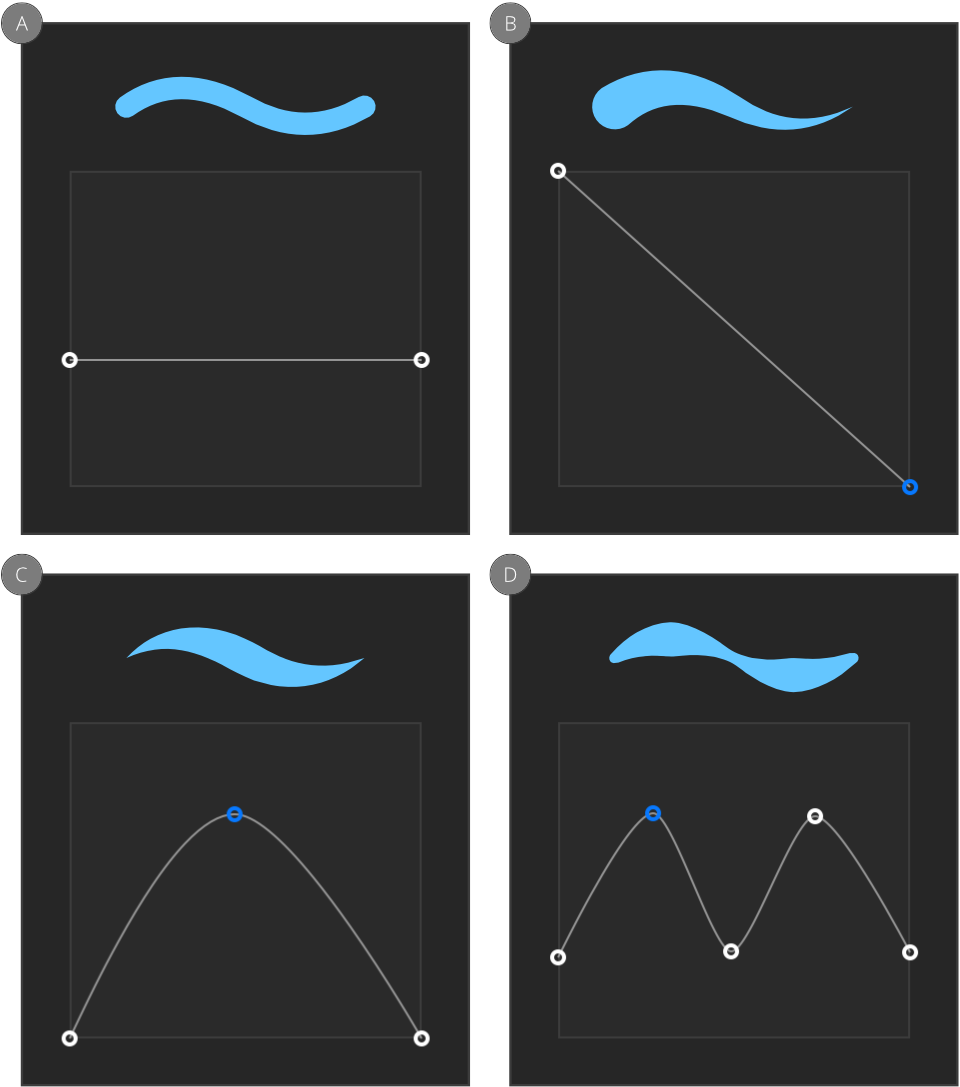
- Ziehen Sie einen der Enddruckpunkte nach unten und tippen Sie dann mittig entlang der Profillinie, um einen Punkt einzufügen. Sie können nun diesen Punkt nach oben ziehen, um die Verjüngung des Pinselstrichs nach der Krümmung des Diagramms zu formen.
- Ziehen Sie einen der Endpunkte nach unten und tippen Sie dann mehrmals entlang der Profillinie, um mehrere Punkte einzufügen. Sie können diese Punkte nun horizontal und vertikal verschieben, um einen Pinselstrich mit variabler Breite zu definieren.
- Ziehen Sie die Striche mit dem Werkzeug.
Zurücksetzen eines Druckprofils:
Führen Sie einen der folgenden Schritte aus:
- Tippen Sie auf eine leere Stelle im Druckdiagramm und wählen Sie die Option Druck zurücksetzen aus.
- Führen Sie einen Doppeltipp auf einen Knoten aus, um ihn auszuwählen, und wählen Sie dann die entsprechende Option im Einblendmenü aus.
Das Profil wird nun wieder auf die Standardform zurückgesetzt.
Simulieren von druckempfindlichen Zeichenstiftstrichen:
- Wählen Sie in dem Werkzeugdruckdiagramm des Panels Kontur (siehe oben) einen Endknoten der Profillinie aus und ziehen Sie ihn vertikal an eine neue Position. Sie können die Profillinie zu einer Kurve formen, indem Sie durch Antippen der Linie neue Knoten einfügen und diese dann verschieben.
- Wiederholen Sie diese Schritte für alle erforderlichen Knoten.